Editar los datos del paciente y de su cuidador
Actualiza los datos del paciente y de sus contactos, o archiva una ficha creada por error sin perder su historial.
- Tiempo
- 4 minutos
- Para
- Titular / administrador · Farmacéutico · Técnico de farmacia autorizado
- Actualizada
- Publicado por
- Equipo editorial de Ordesia
Antes de empezar
Ten esto preparado
- Una ficha de paciente dentro de la farmacia actual.
- Permiso de edición para cambiar la ficha o sus contactos.
- Perfil farmacéutico verificado para archivar o retirar una ficha de la operativa.
- En la evaluación, los datos identificativos de pacientes y contactos son ficticios y no pueden sustituirse por datos reales.
Paso a paso
Completa el proceso
Abre la ficha del paciente
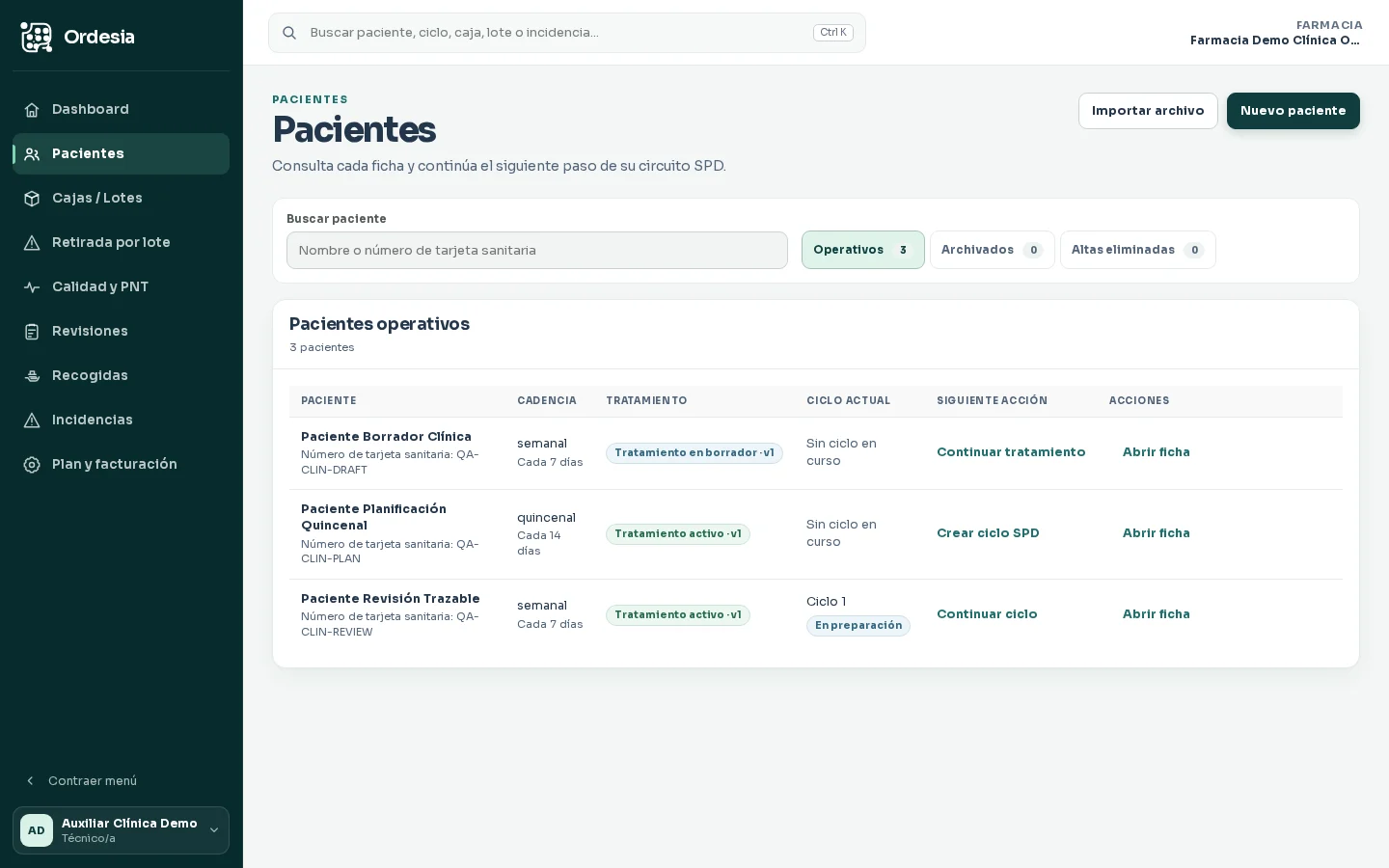
Busca al paciente y entra en “Resumen”. Allí se mantienen visibles su situación, el tratamiento, los contactos y las acciones disponibles para tu perfil.
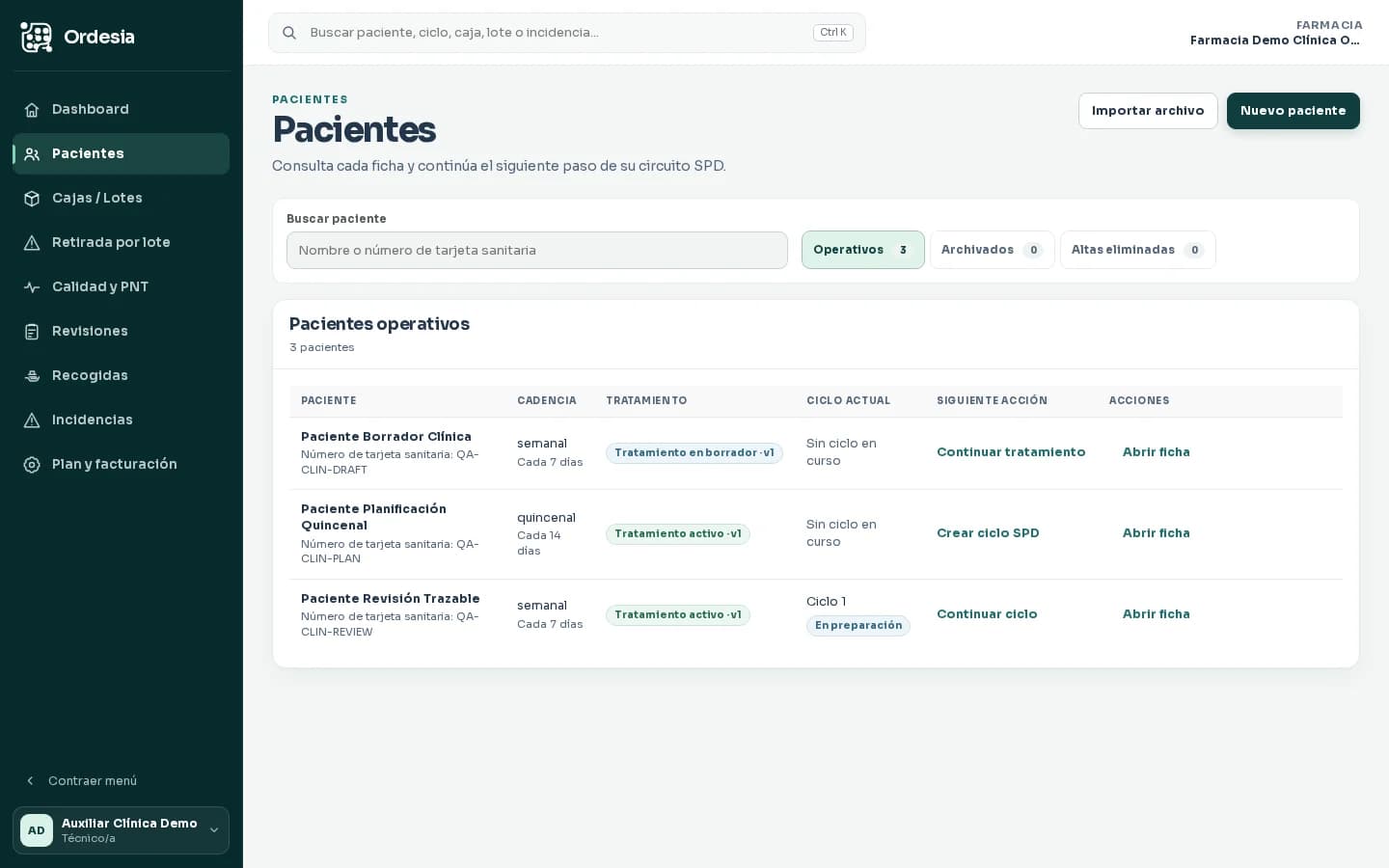
Busca la ficha correcta y abre su resumen para revisar sus datos operativos. Captura con datos ficticios. Pulsa para ampliar. Modifica la información principal
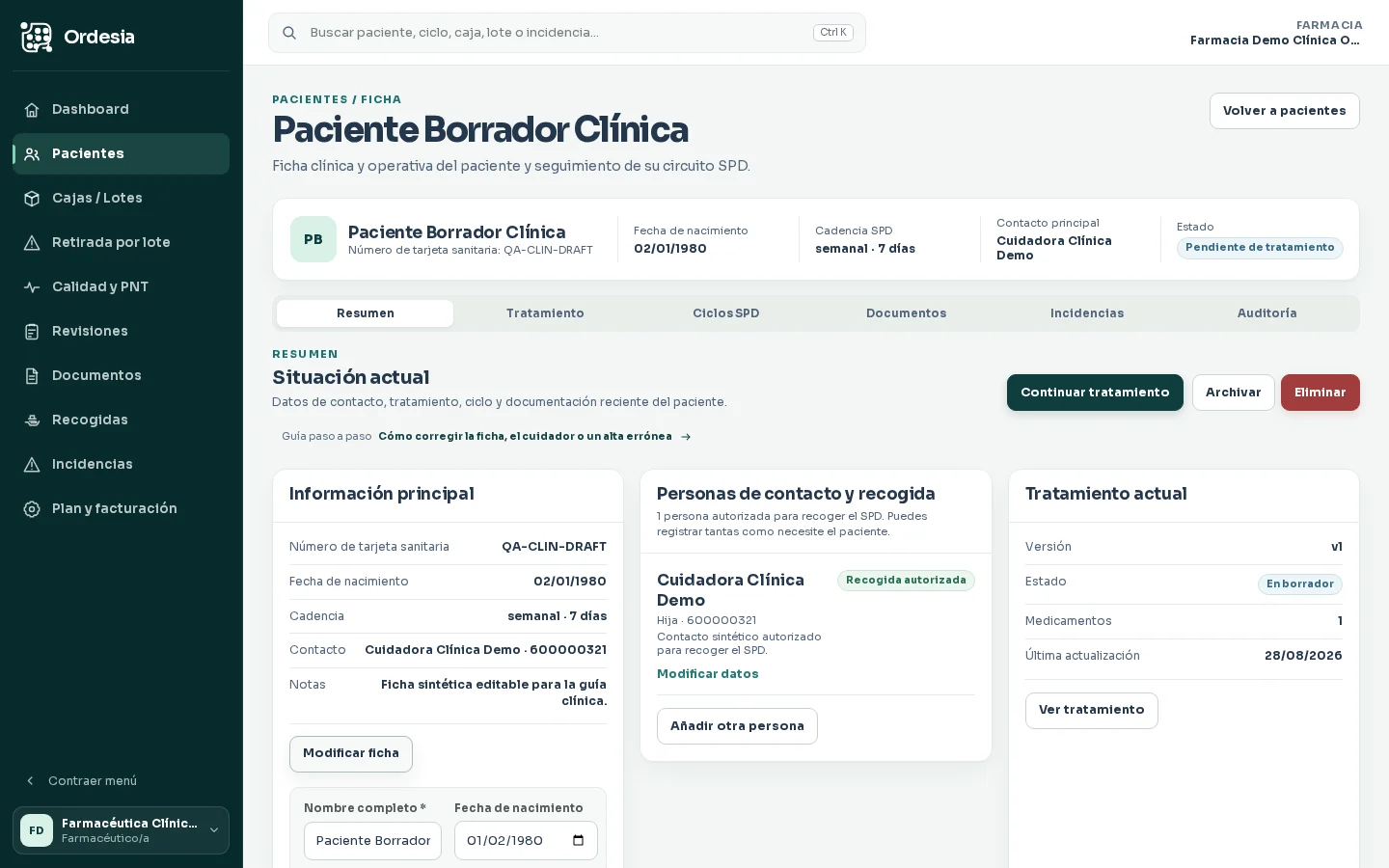
Fuera de la evaluación, pulsa “Modificar ficha” para corregir el nombre, la fecha de nacimiento, la tarjeta sanitaria, la frecuencia de preparación o las notas operativas. Guarda únicamente después de comprobar el cambio. Durante la evaluación, los datos identificativos ficticios permanecen bloqueados.
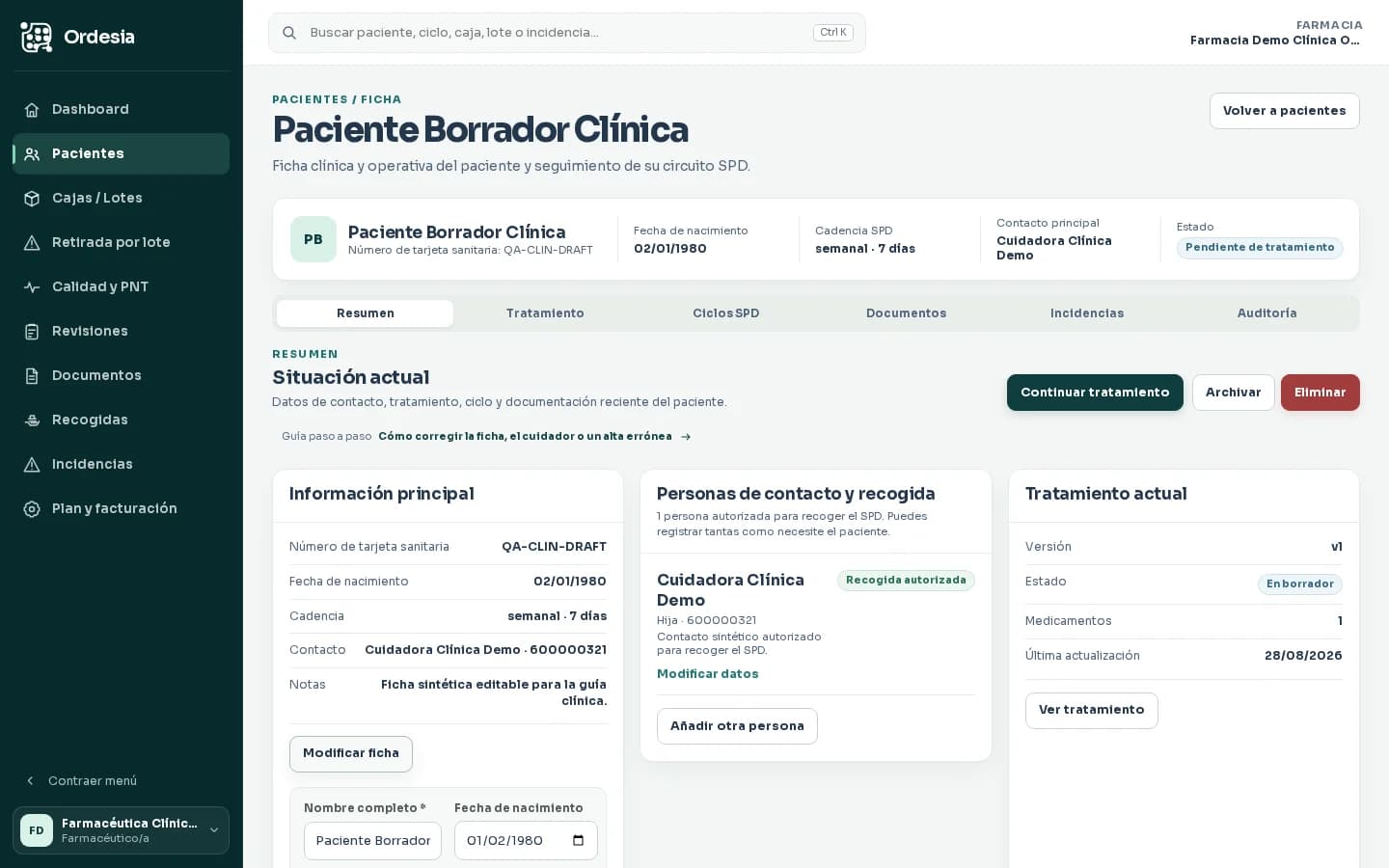
Corrige los datos principales y comprueba el cambio antes de guardarlo. Captura con datos ficticios. Pulsa para ampliar. Actualiza los datos del cuidador o persona de contacto
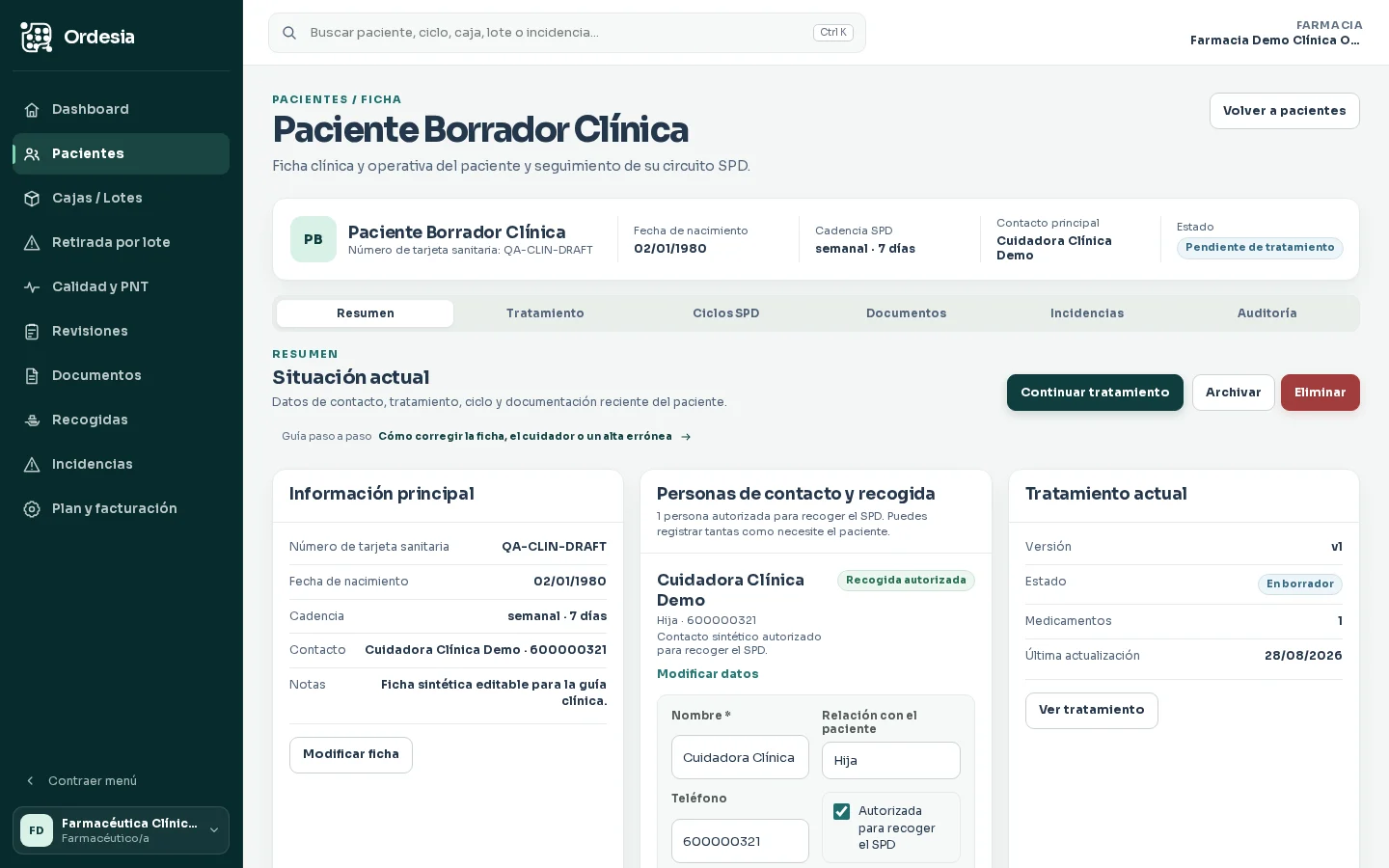
Fuera de la evaluación, en “Personas de contacto”, abre “Modificar datos”. Puedes cambiar el nombre, la relación, el teléfono, las notas y la autorización para recoger el SPD. El cambio también está disponible para el técnico de farmacia y puede hacerse mientras el servicio siga activo. En la prueba no puedes sustituir la identidad ficticia del contacto por datos reales.
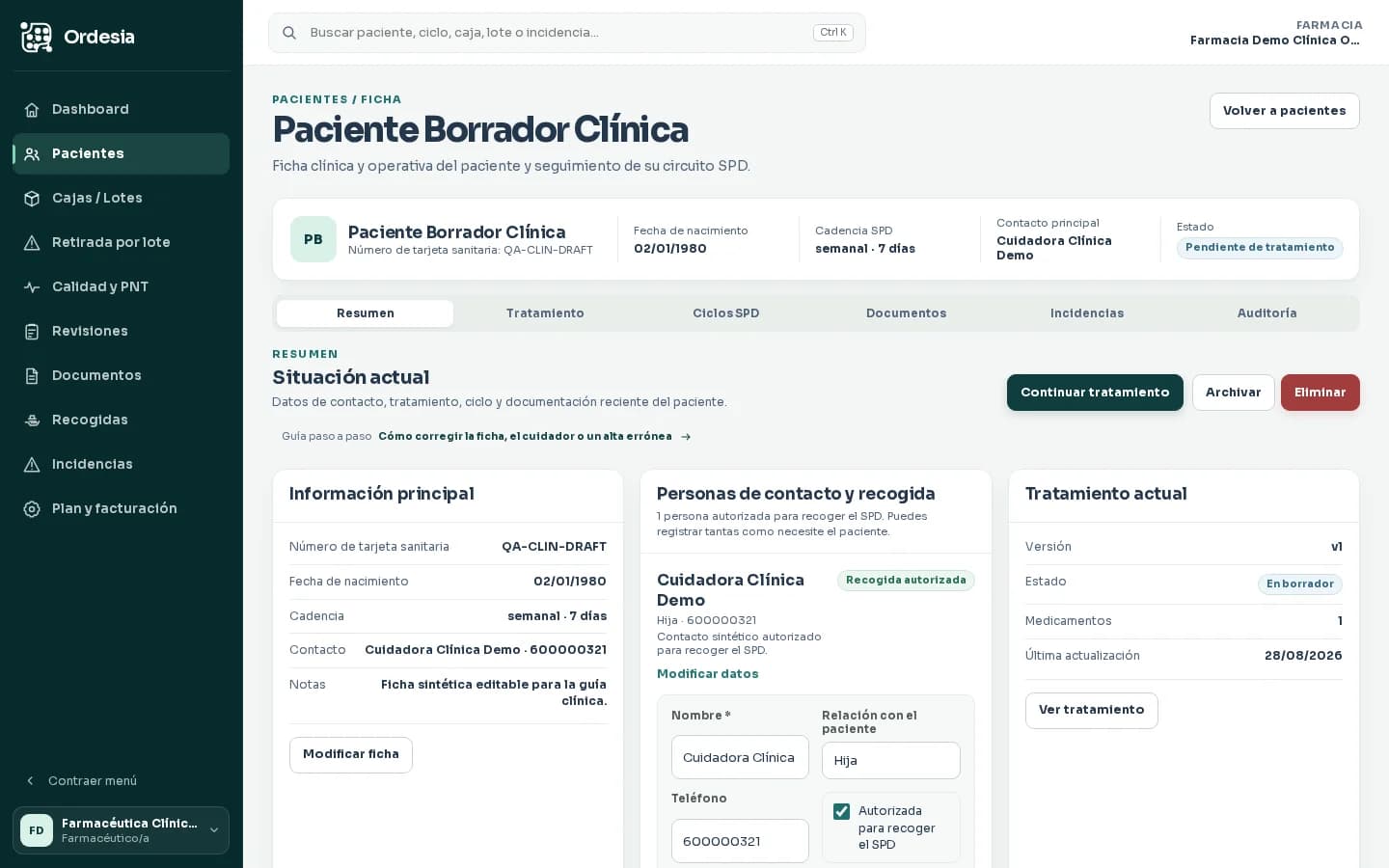
Actualiza la persona de contacto y su autorización para recoger el SPD cuando sea necesario. Captura con datos ficticios. Pulsa para ampliar. Corrige un alta creada por error
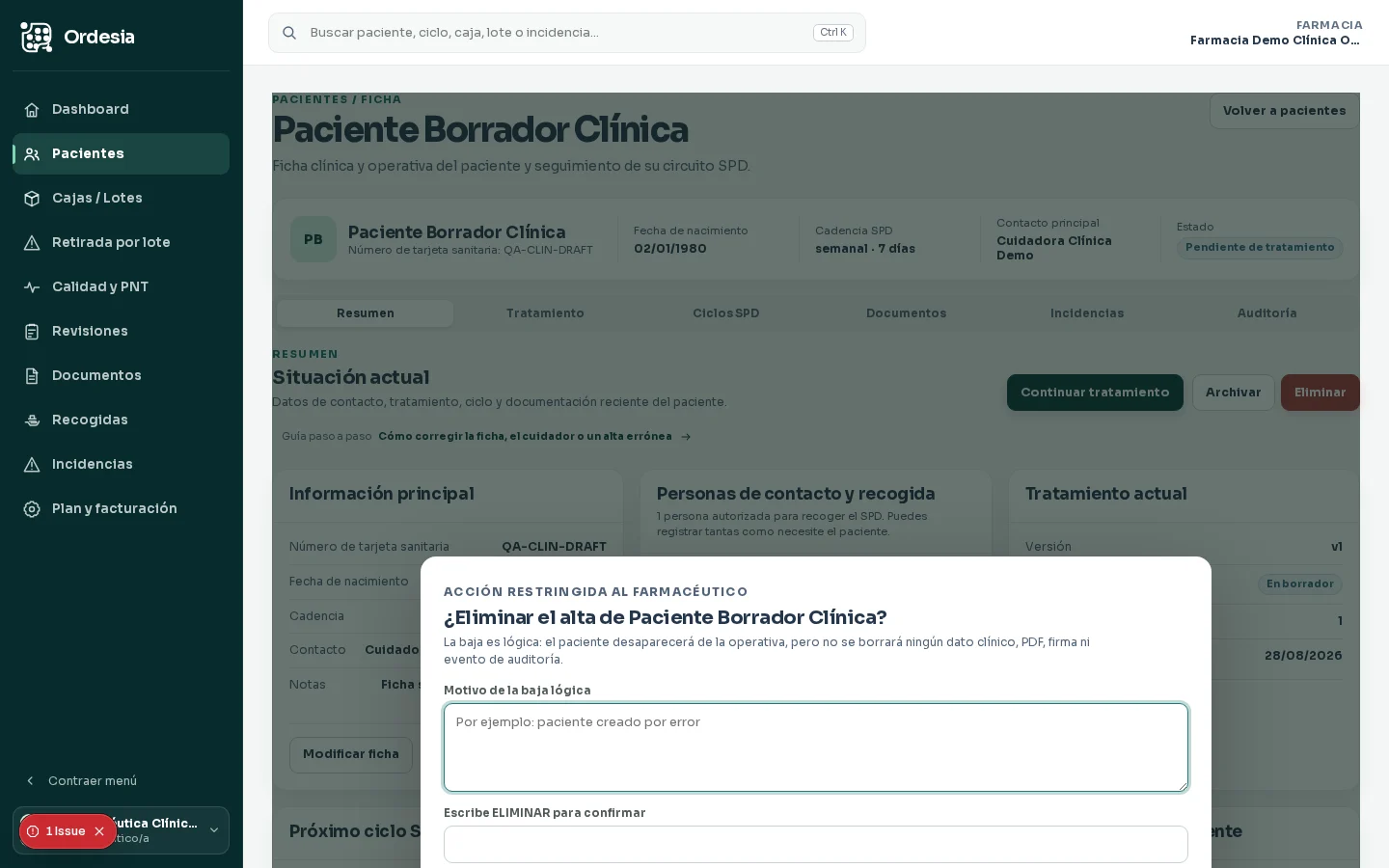
Un farmacéutico puede elegir “Archivar” si la ficha debe salir temporalmente de la lista o “Eliminar” para retirarla de la operativa por un error. Ordesia pide confirmación y motivo, conserva los documentos y deja constancia de la actuación.
- La persona titular que también ejerza como farmacéutica debe tener su acreditación profesional verificada para ver estas acciones.
- No vuelvas a utilizar una ficha duplicada: retírala de la operativa y continúa siempre con la ficha correcta.
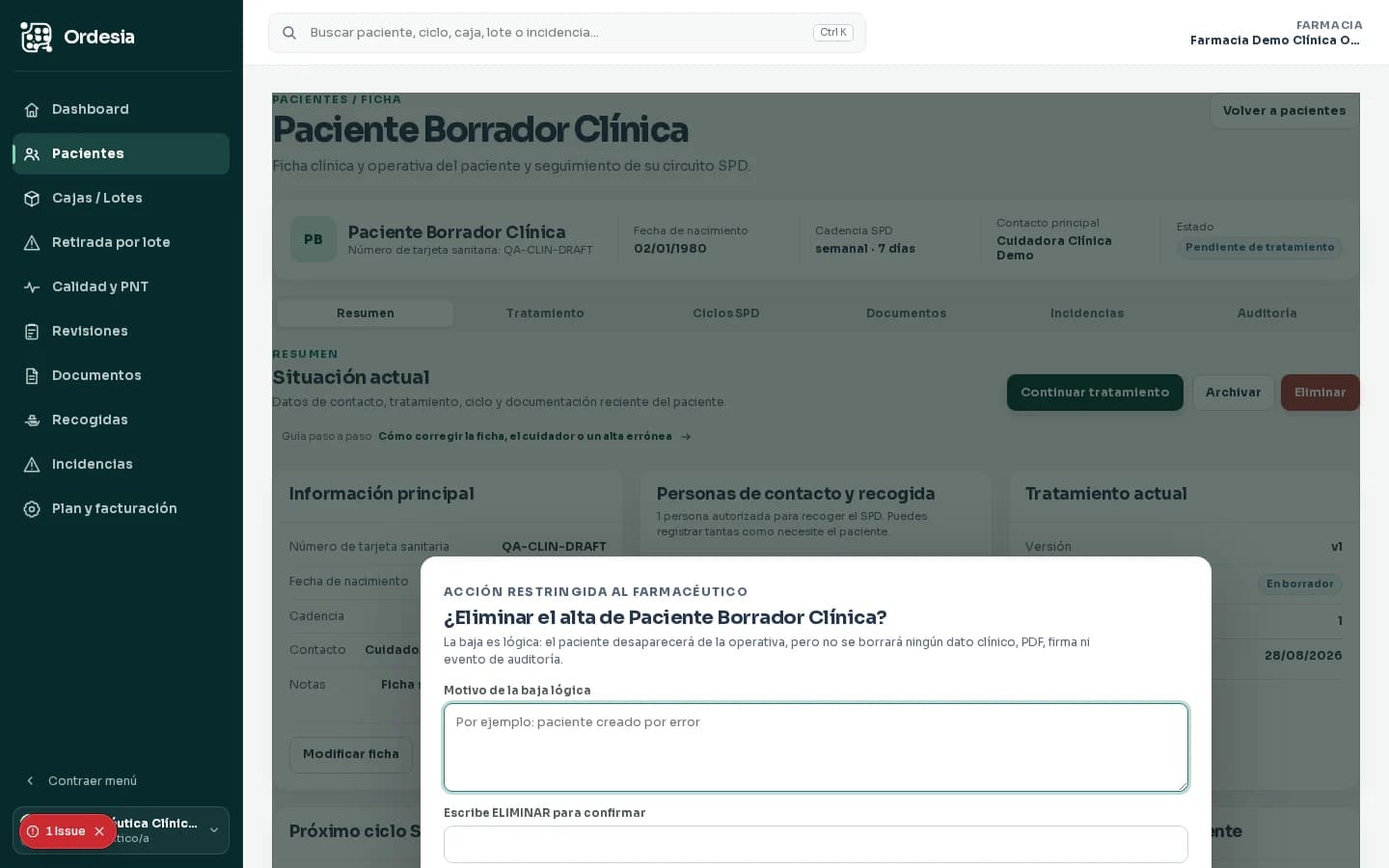
Confirma el motivo para retirar el duplicado y conservar la trazabilidad de la corrección. Captura con datos ficticios. Pulsa para ampliar.
Al terminar
Qué debe quedar listo
Los datos del paciente y de su cuidador quedan actualizados, o la ficha creada por error se archiva conservando su documentación e historial.
Ahora en Ordesia
Hazlo en tu espacio de farmacia
Al entrar, Ordesia conserva la separación entre farmacias y aplica los permisos de tu perfil.