Dejar lista la farmacia en Servicio SPD
Crea el espacio de la farmacia y prepara, desde una única pantalla, el contexto necesario para trabajar con SPD.
- Tiempo
- 8 minutos
- Para
- Titular / administrador · Farmacéutico · Técnico de farmacia autorizado
- Autoría
Antes de empezar
Ten esto preparado
- Una cuenta de Ordesia con el correo verificado.
- Los datos profesionales de la farmacia y su PNT vigente.
Paso a paso
Completa el proceso
Haz el primer recorrido por Ordesia
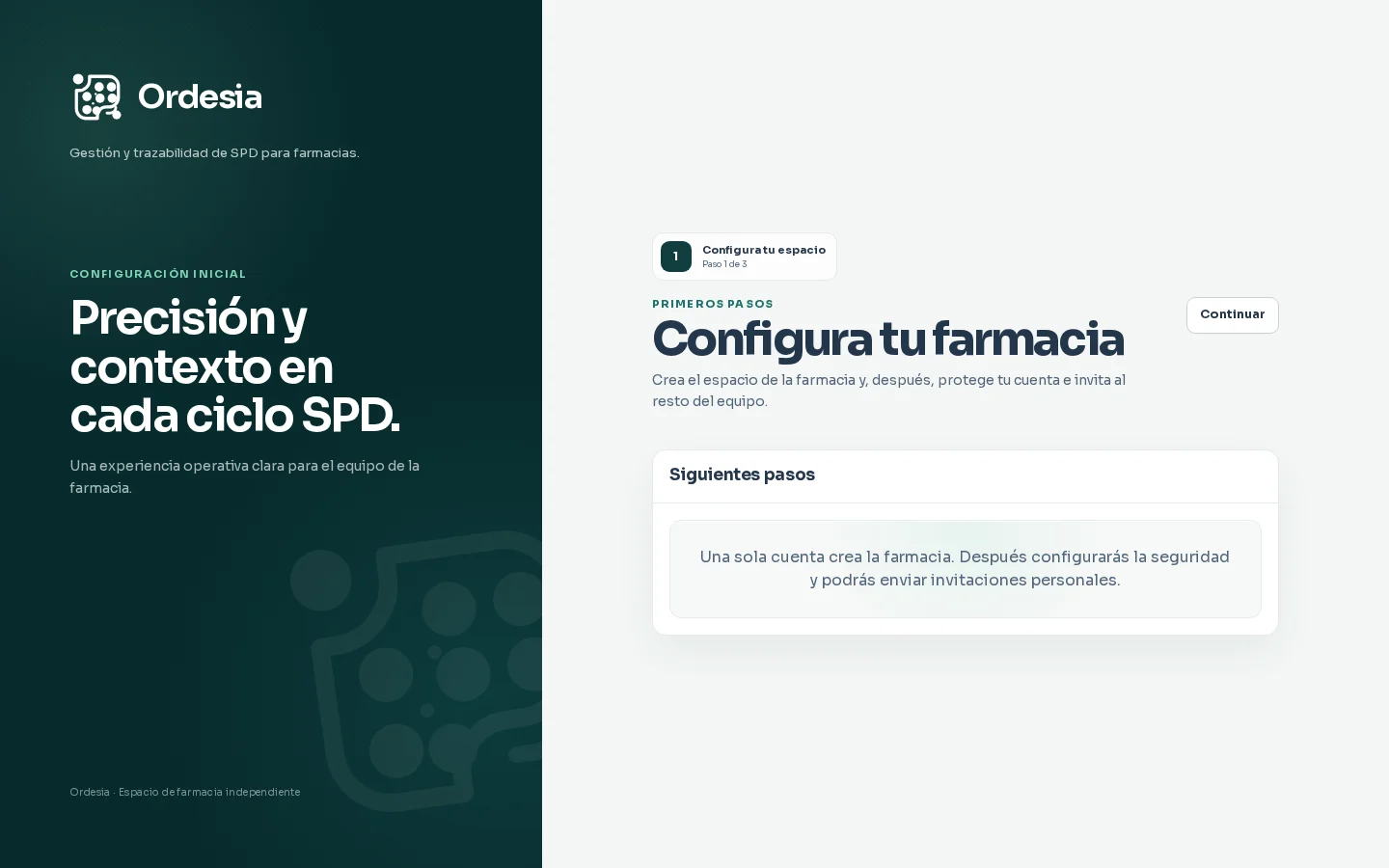
Después de verificar tu cuenta, Ordesia abre “Configura tu farmacia”. Revisa la explicación del recorrido inicial y pulsa “Continuar” para indicar los datos profesionales del nuevo espacio. Cuando termines la configuración, el recorrido guiado te presentará el panel y la navegación principal.
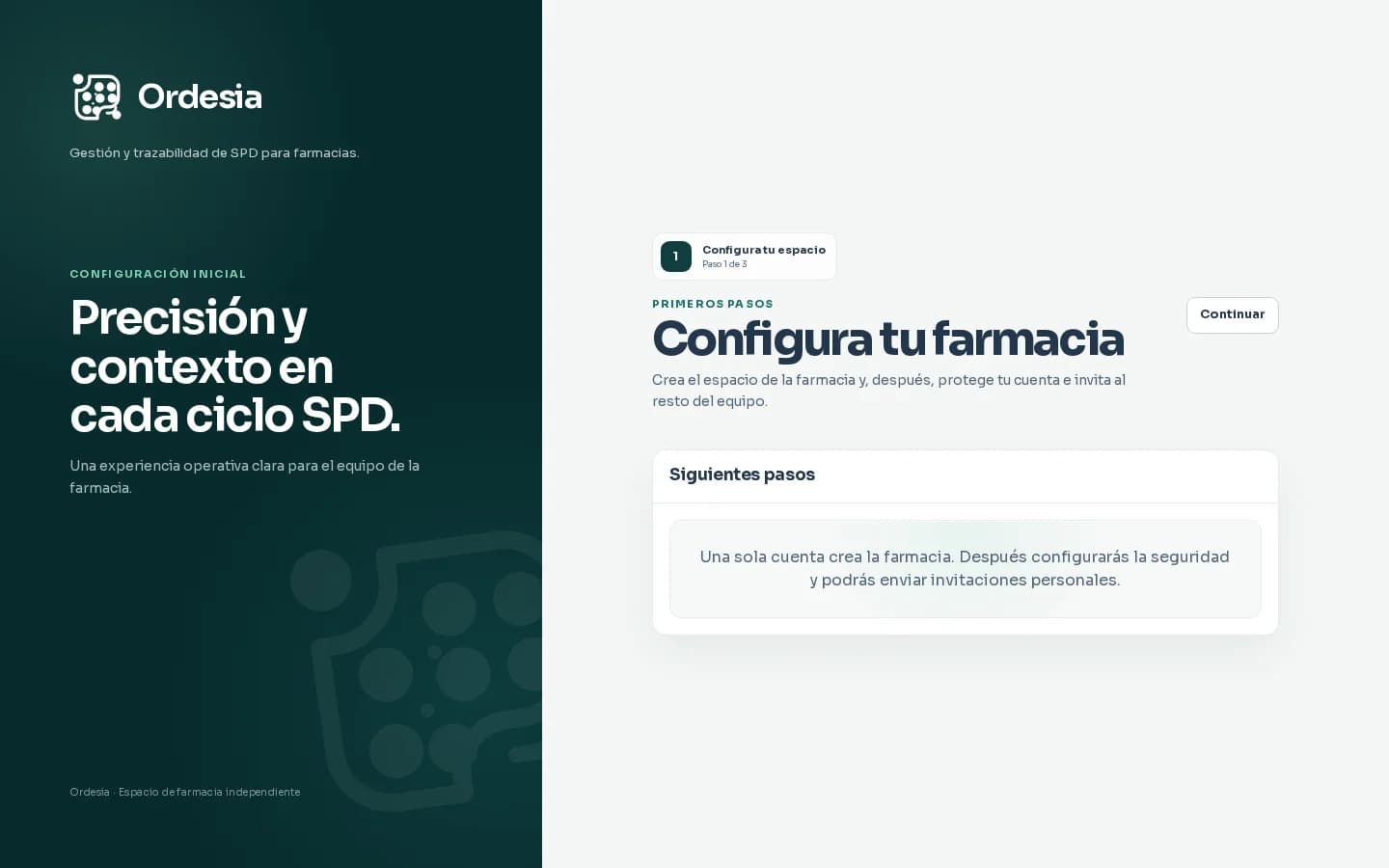
El primer acceso explica el recorrido y conduce al formulario de creación del espacio de la farmacia. Captura con datos ficticios. Pulsa para ampliar. Crea el espacio de la farmacia
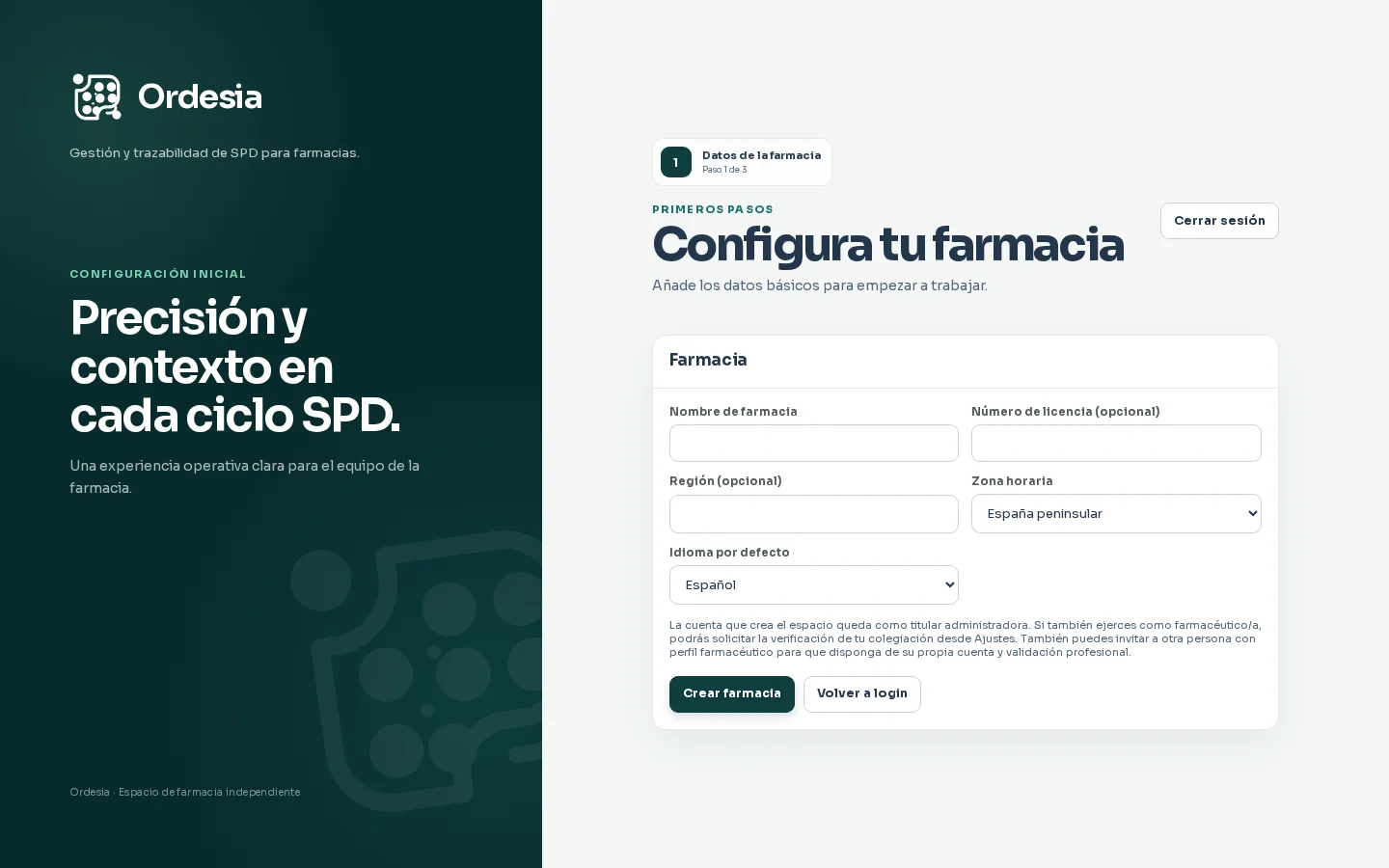
Después de registrar tu cuenta, indica el nombre y los datos solicitados para crear un espacio independiente. La persona que lo crea recibe el perfil de titular y administrador de esa farmacia.
- No compartas una misma cuenta entre varias personas.
- Cada profesional debe acceder con su propio correo.
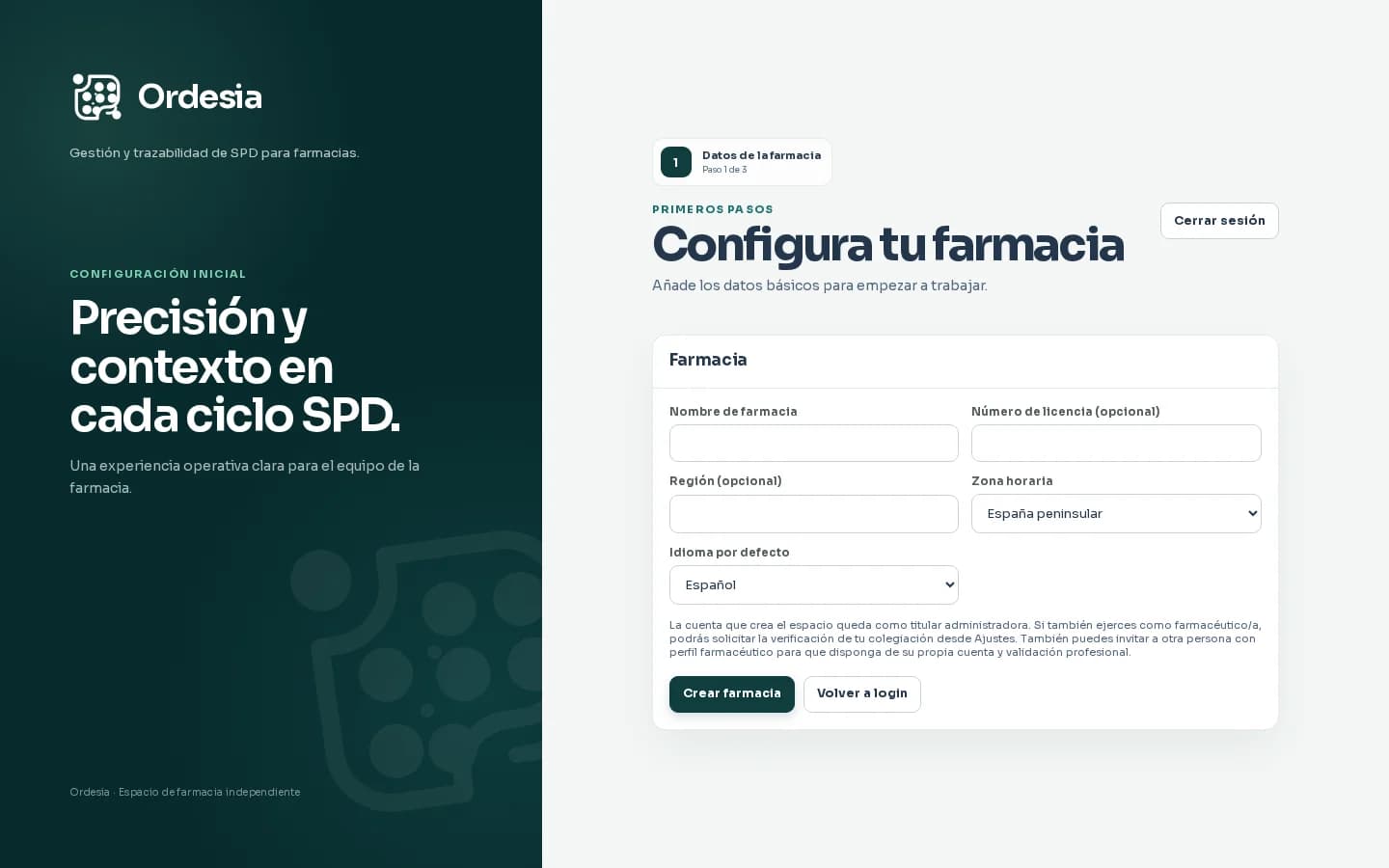
Indica los datos profesionales de la farmacia para crear su espacio de trabajo. Captura con datos ficticios. Pulsa para ampliar. Indica localidad y provincia
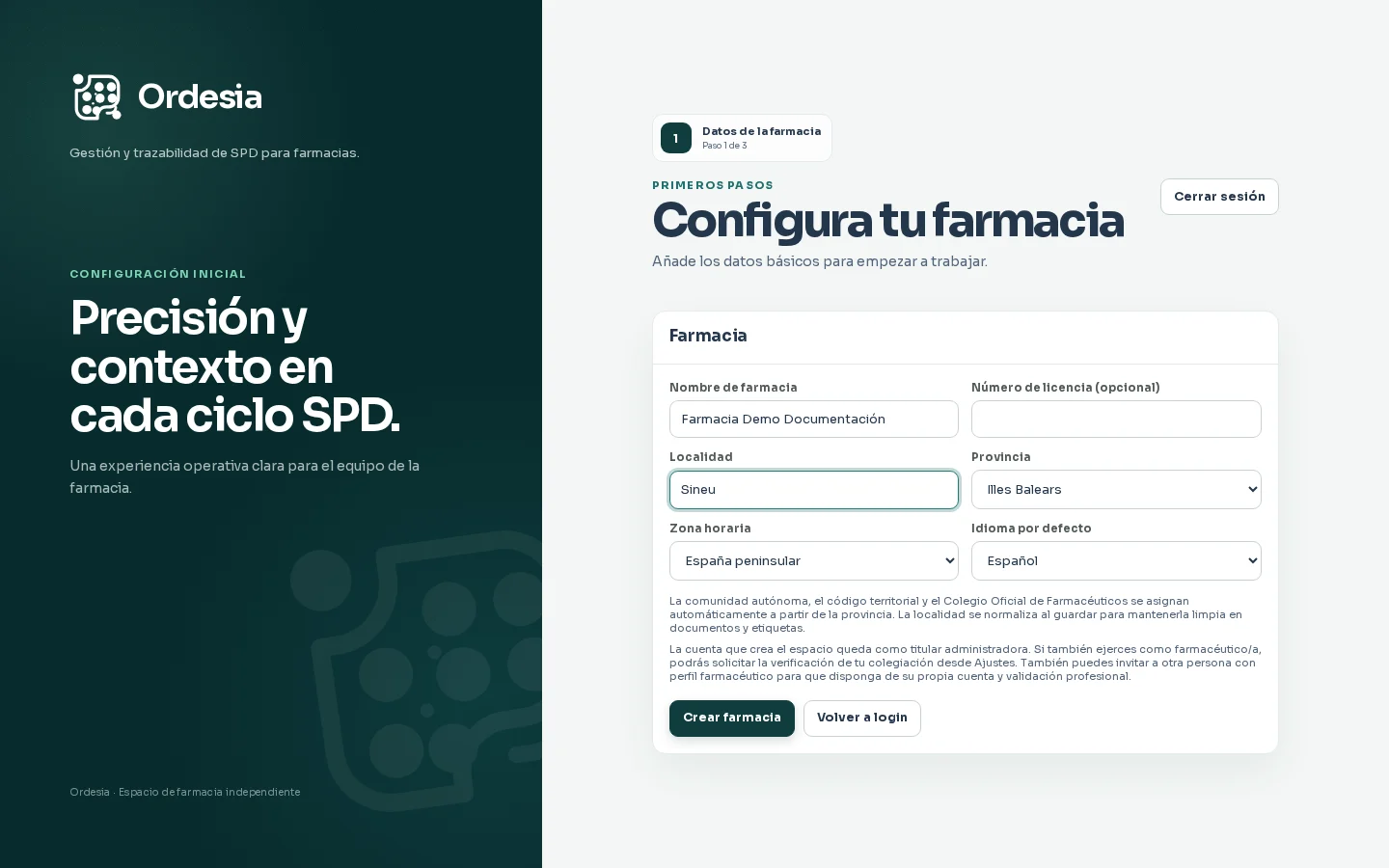
En el alta de la farmacia escribe la localidad y selecciona la provincia. Ordesia deriva en el servidor la comunidad autónoma, el código territorial y el Colegio Oficial correspondiente; comprueba el resultado antes de guardar. La localidad queda normalizada para los documentos y las etiquetas.
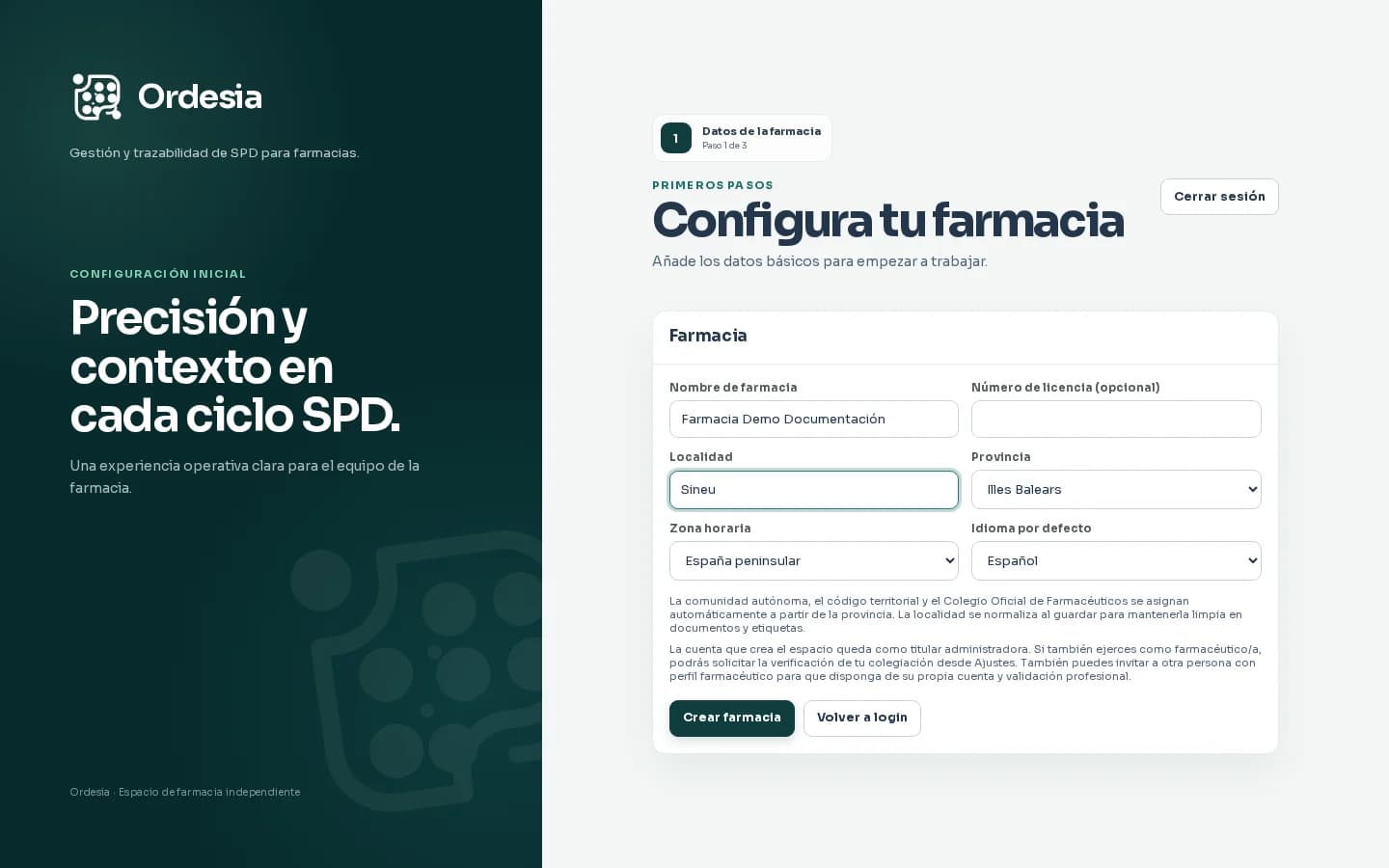
Indica la localidad y la provincia para que Ordesia complete el territorio y el colegio correspondiente. Captura con datos ficticios. Pulsa para ampliar. Activa la autenticación en dos pasos
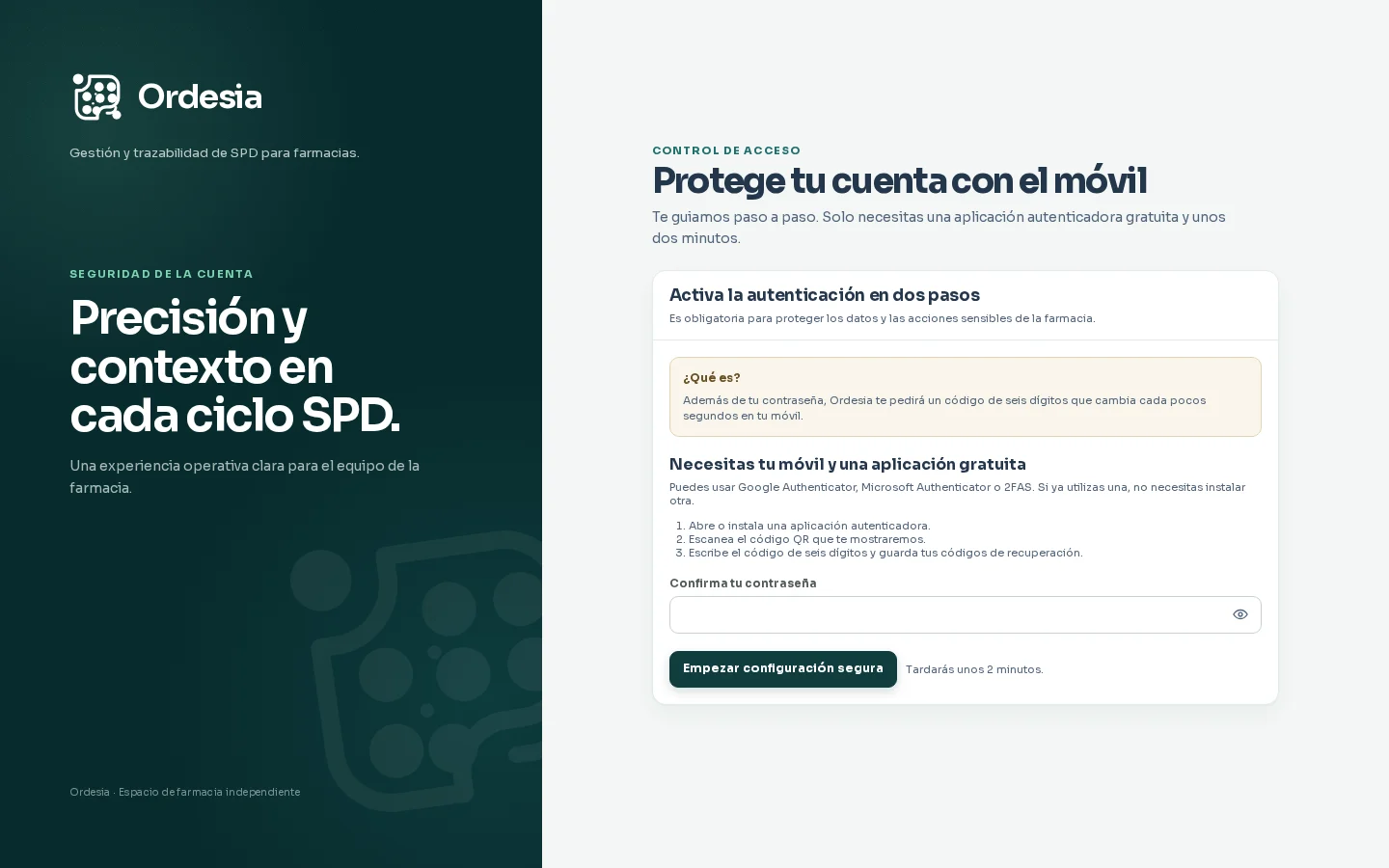
Después de crear la farmacia, Ordesia te lleva a activar la autenticación en dos pasos antes de permitir el acceso privilegiado o las invitaciones. Si has entrado con Google, ese acceso identifica tu cuenta pero no sustituye el segundo factor: vincula una aplicación autenticadora y guarda los códigos de recuperación fuera del equipo habitual.
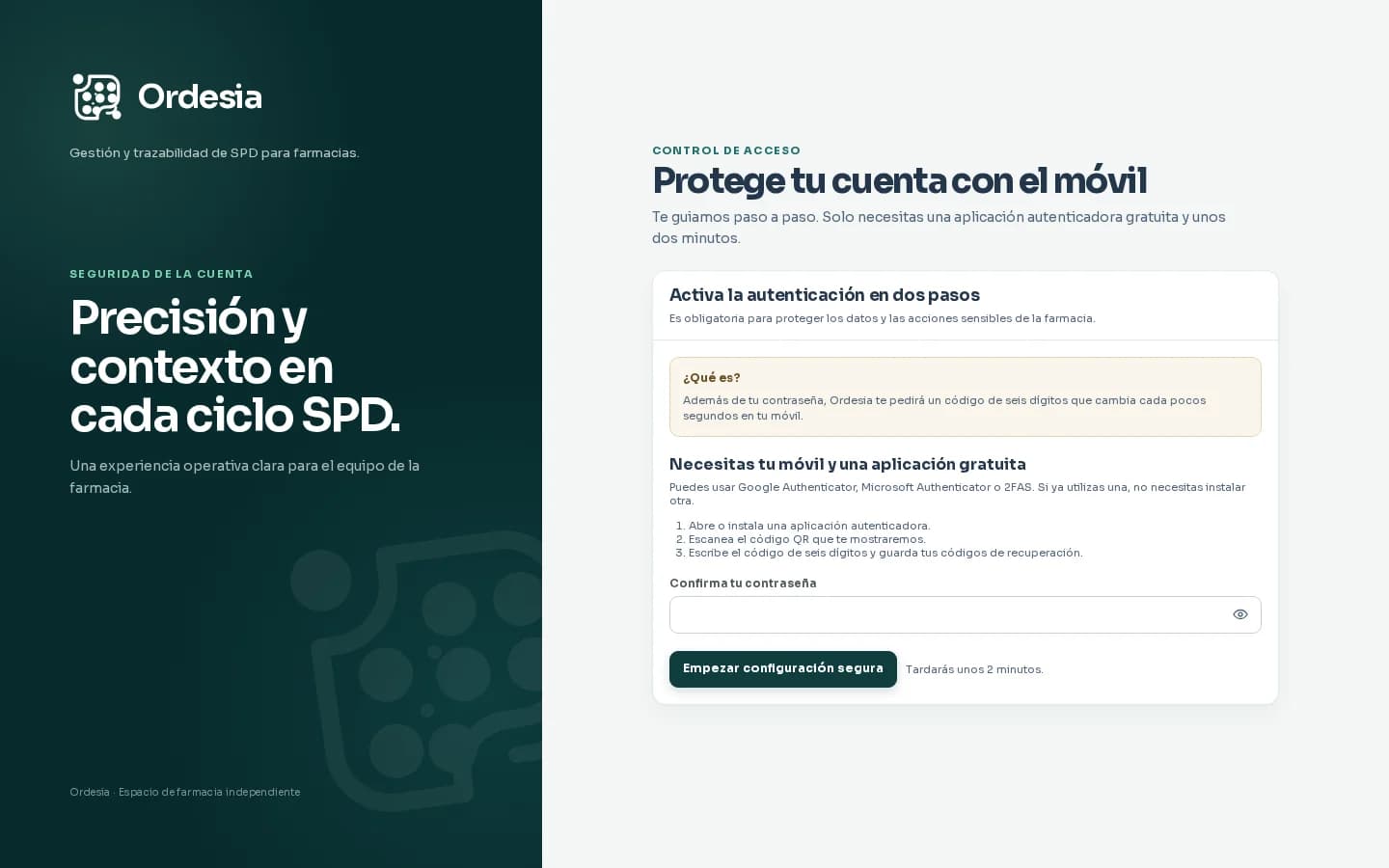
Vincula una aplicación autenticadora y conserva los códigos de recuperación en un lugar seguro. Captura con datos ficticios. Pulsa para ampliar. Abre el Servicio SPD y revisa el estado
Desde Ajustes abre “Servicio SPD”. En la parte superior verás si el circuito está listo y cuál es la siguiente acción. La pantalla reúne territorio y colegio, comunicación o acreditación, PNT y sistema de preparación. El técnico de farmacia puede consultar el estado y los pendientes; el titular o farmacéutico con credencial activa se encarga de editar.
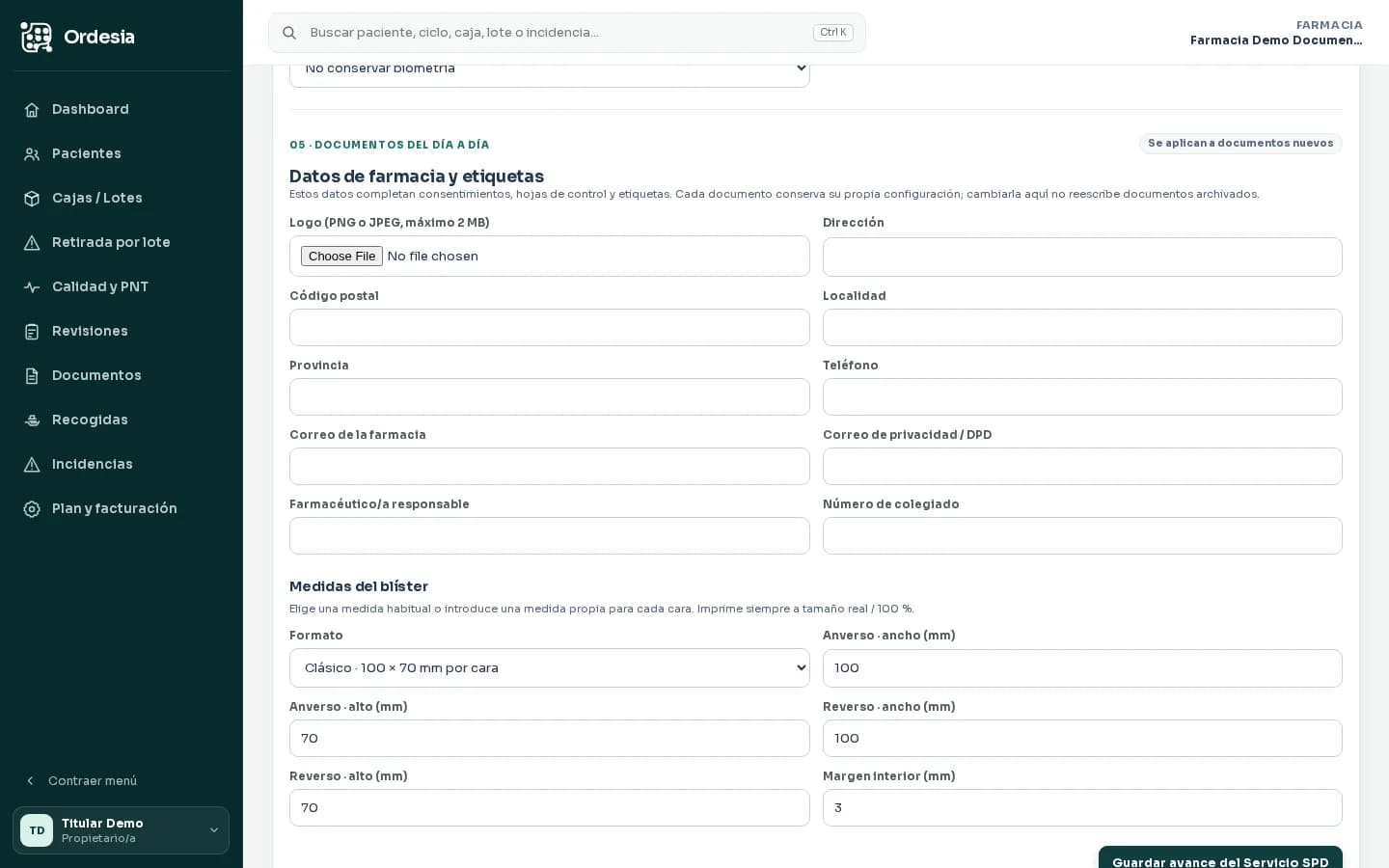
Comprueba el estado del servicio y sigue la siguiente acción desde un único lugar. Captura con datos ficticios. Pulsa para ampliar. Completa el PNT y los datos del servicio
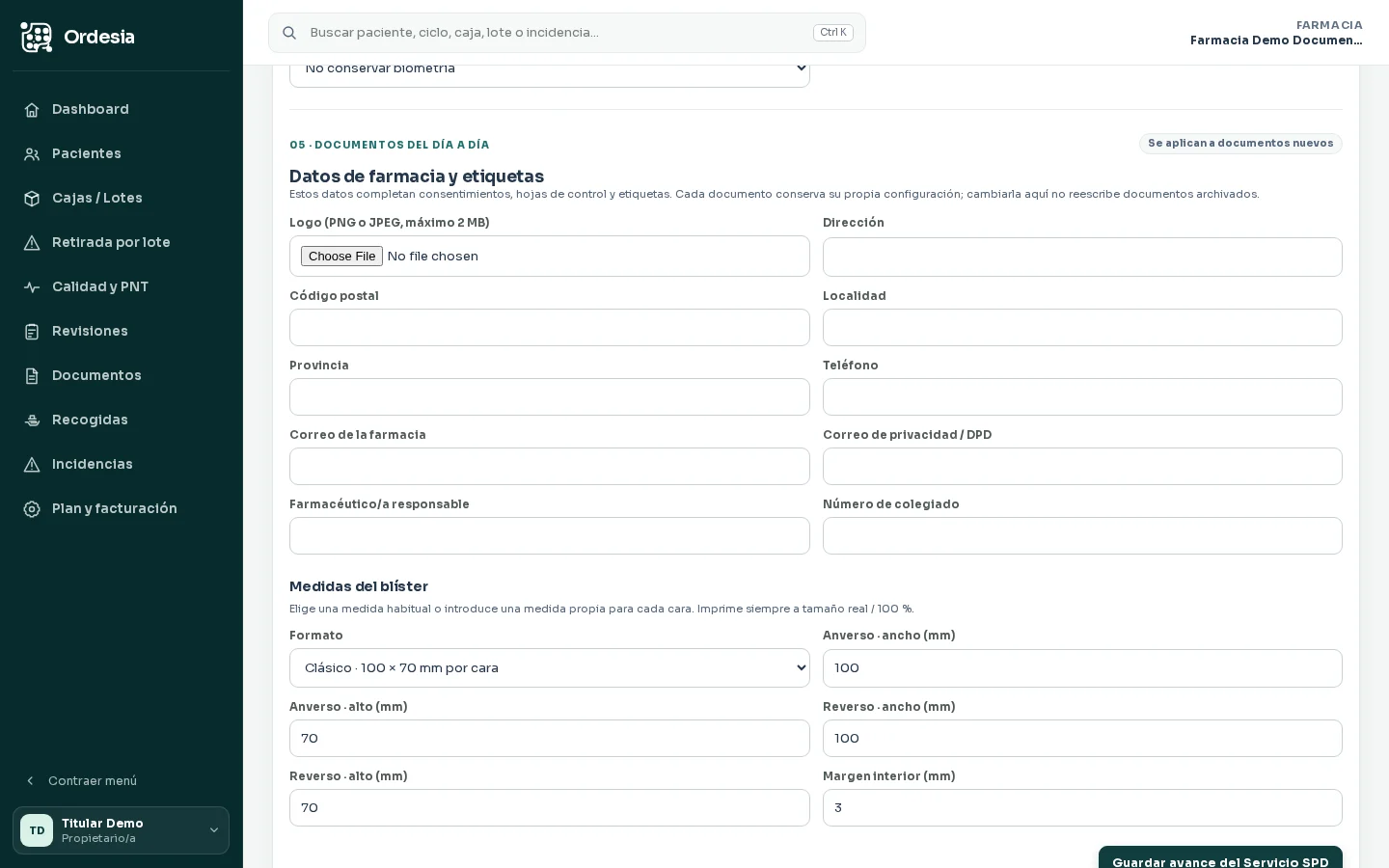
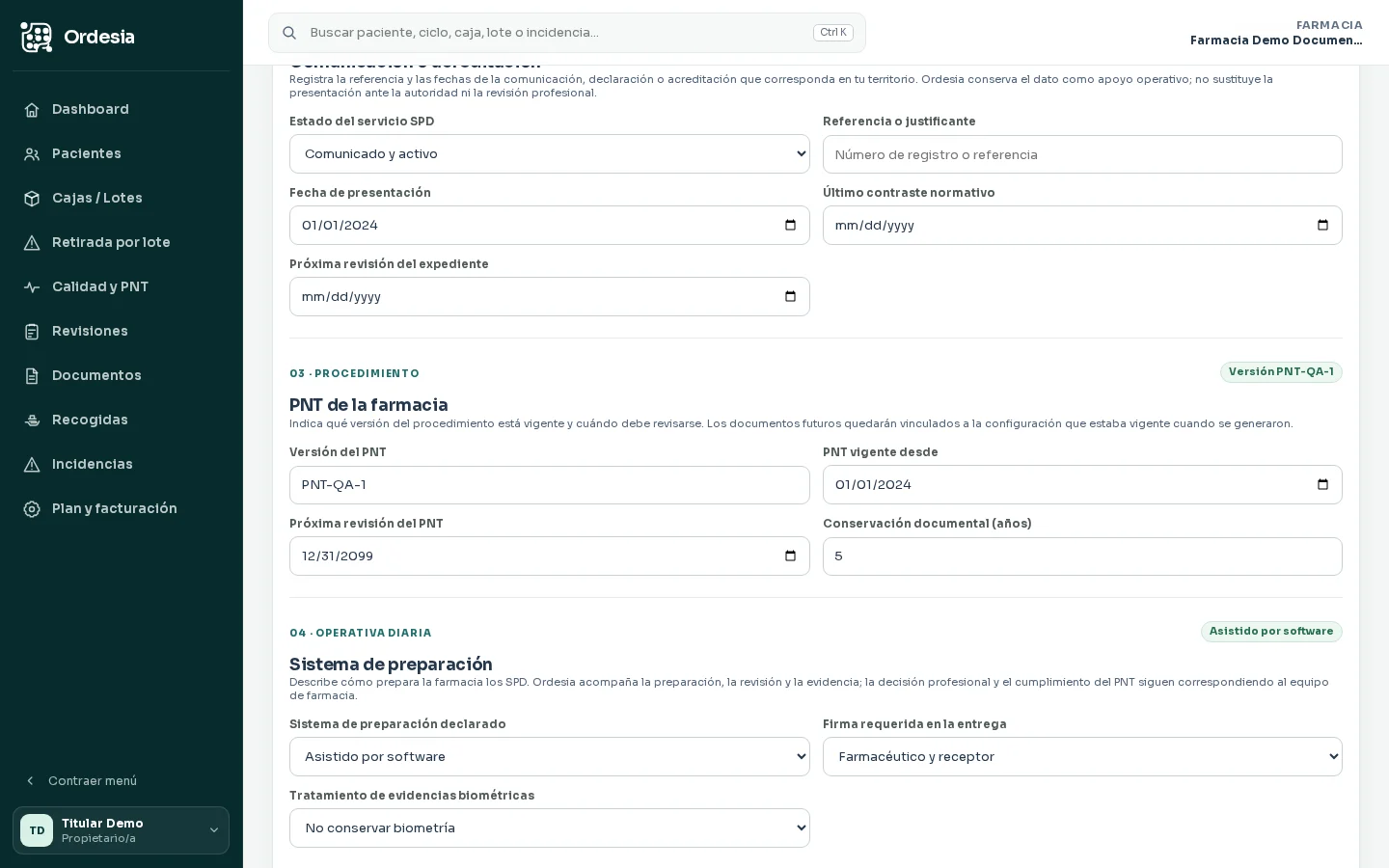
El titular o farmacéutico completa el territorio y colegio, la comunicación o acreditación, la versión vigente del PNT y el sistema de preparación. En los datos de documentos y etiquetas revisa la dirección, el contacto, el responsable, el número de colegiado y las medidas de impresión. Ordesia conserva la configuración aplicada en cada documento nuevo; esta pantalla acompaña la operativa y no sustituye el PNT, los trámites profesionales ni crea un gestor documental independiente.
- Ordesia conserva la versión aplicada a cada documento.
- Configurar este perfil no sustituye trámites, comunicaciones ni revisiones profesionales externas.
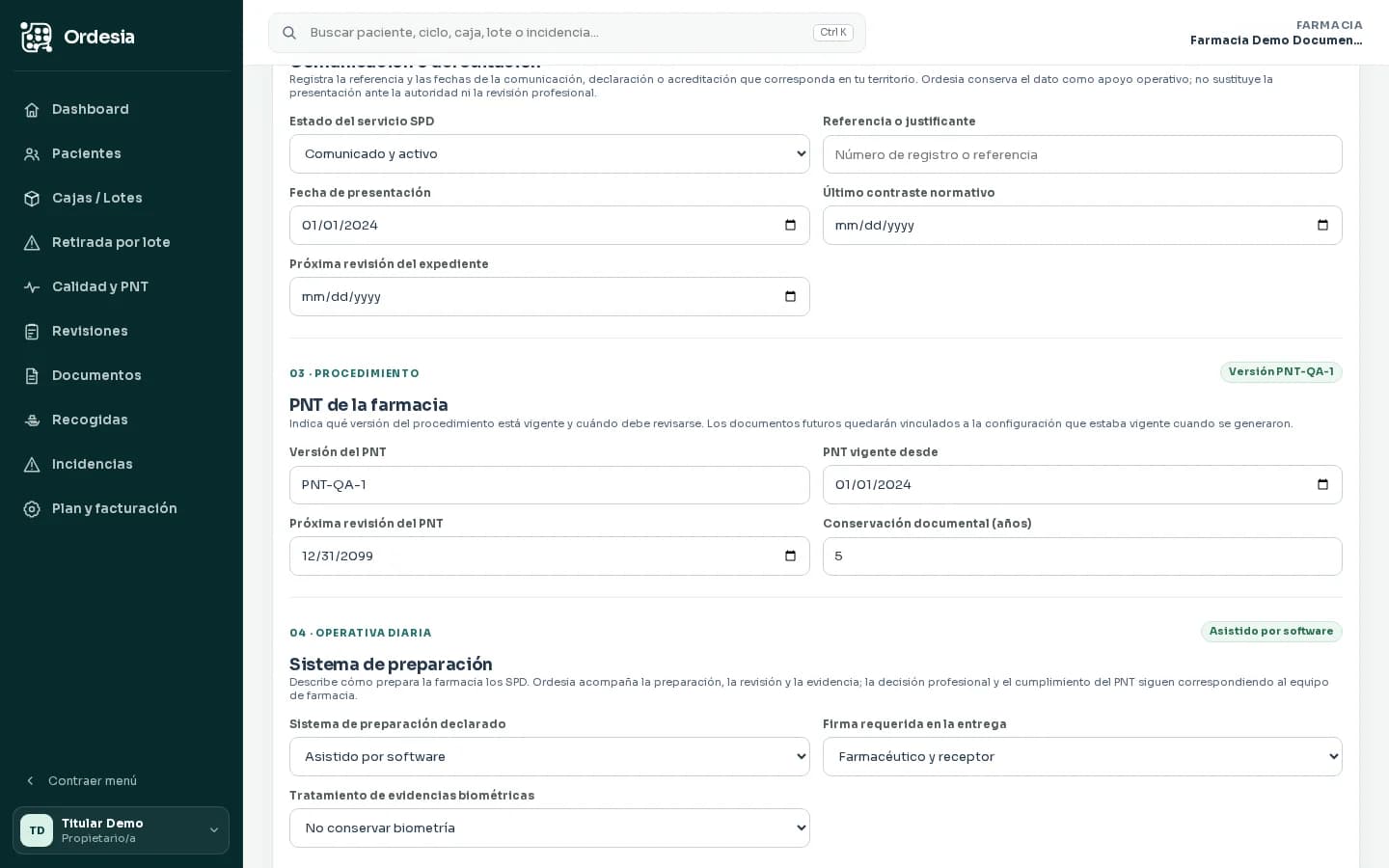
Completa el PNT y los datos que acompañarán a las nuevas revisiones y etiquetas. Captura con datos ficticios. Pulsa para ampliar. Archiva y consulta el PNT desde Calidad
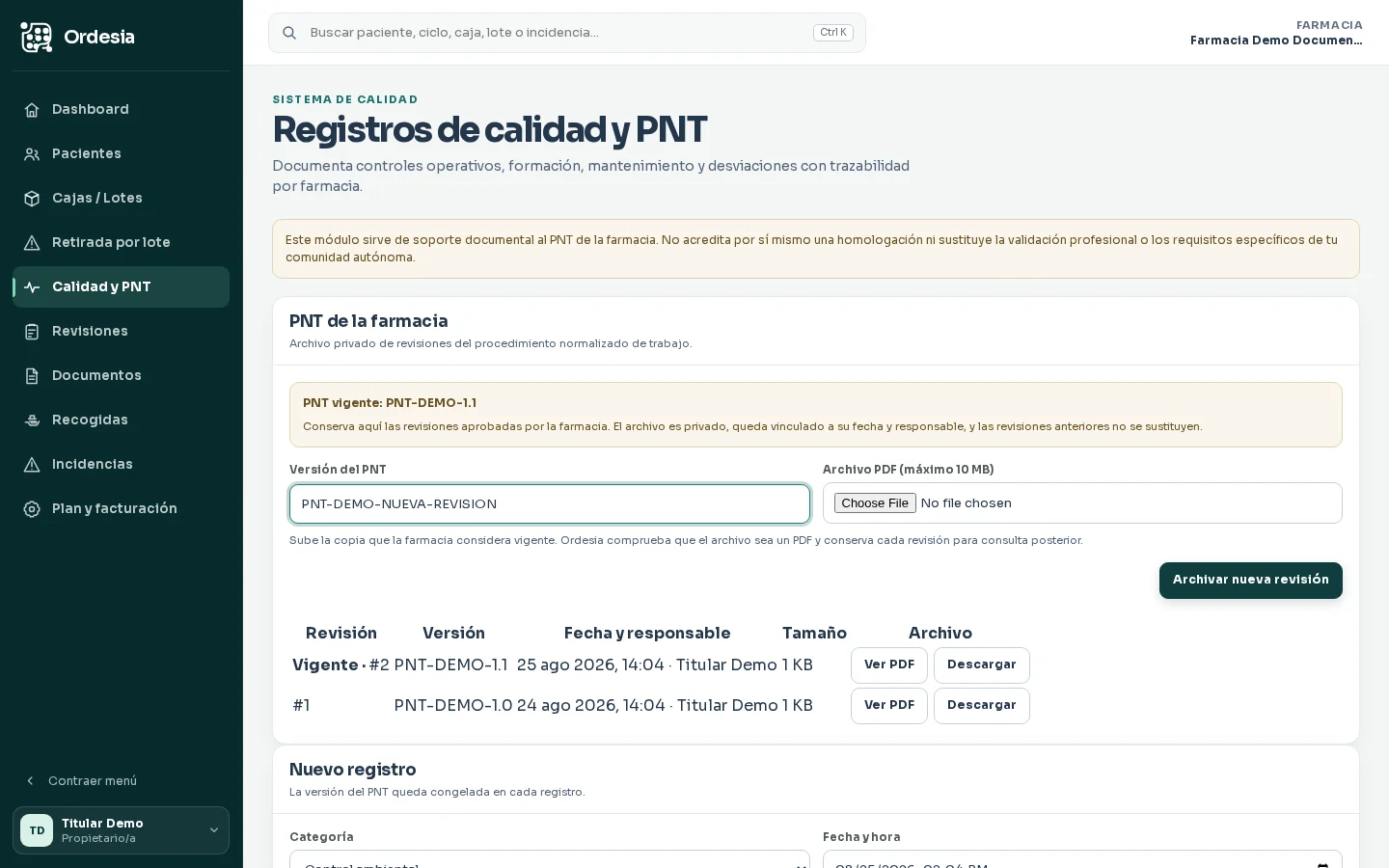
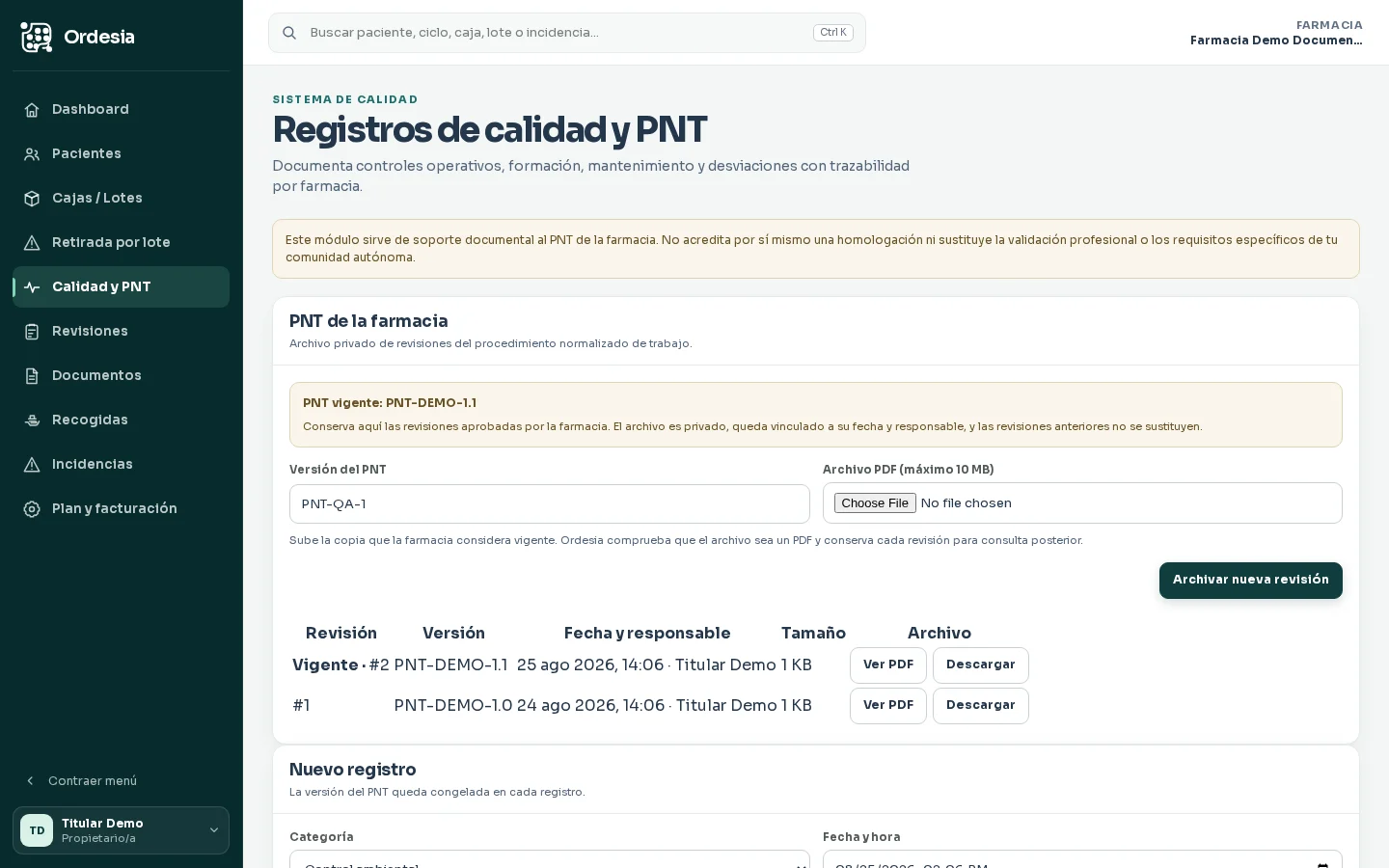
Desde Sistema de calidad puedes subir el PDF del PNT que la farmacia considera vigente. Ordesia comprueba el formato, conserva la revisión y muestra cuál es la vigente sin sustituir las versiones anteriores. La función sirve como archivo privado de trabajo; la farmacia sigue siendo responsable de aprobar y aplicar su PNT.
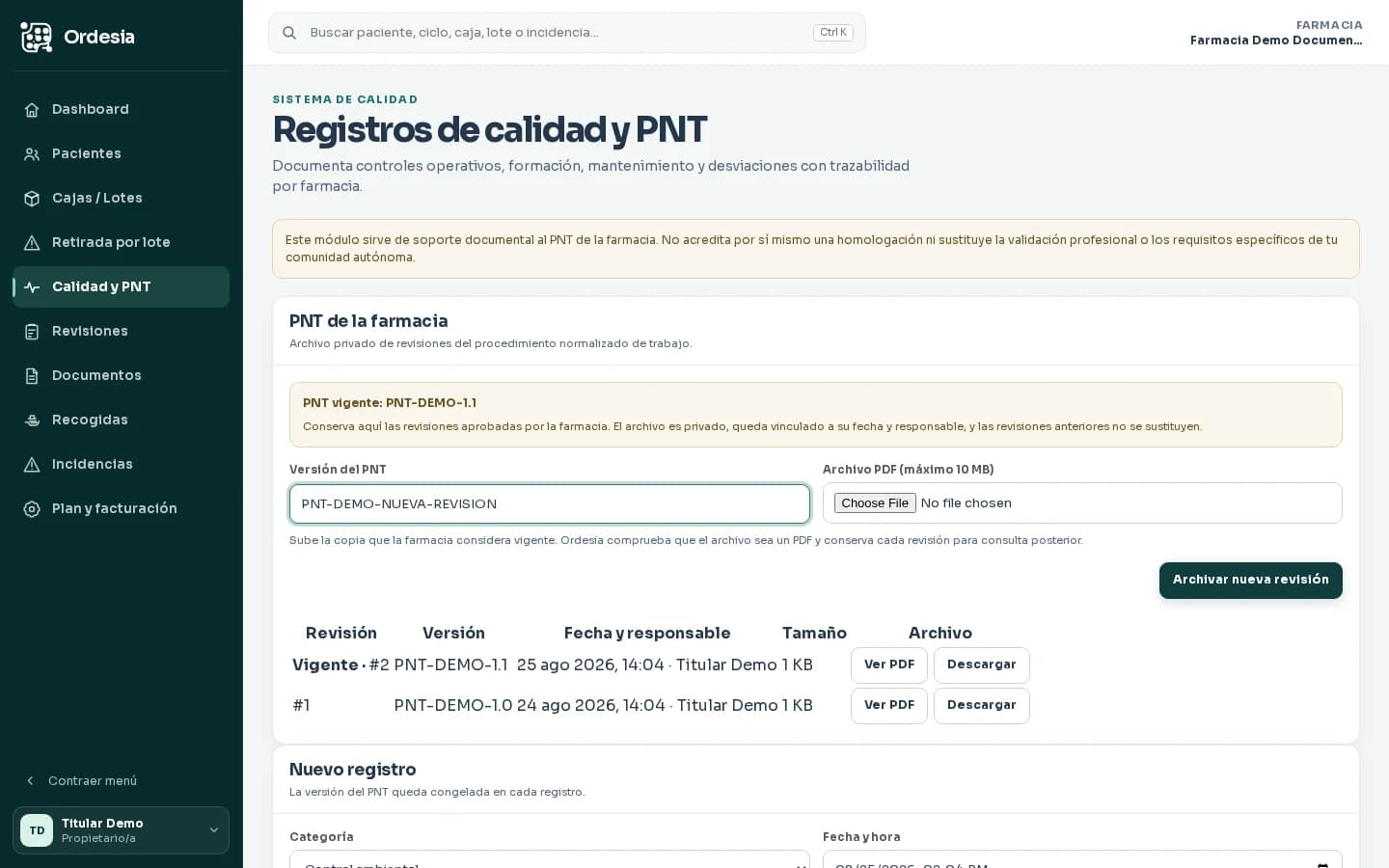
Archiva el PDF vigente en Calidad y conserva las revisiones anteriores para consultarlas cuando lo necesites. Captura con datos ficticios. Pulsa para ampliar. Ver, descargar y volver a Servicio SPD
En Calidad puedes abrir o descargar el PDF vigente y cualquier revisión histórica. El enlace “PNT en el Sistema de calidad” de Servicio SPD te devuelve al archivo para comprobar la versión antes de continuar con la operativa.
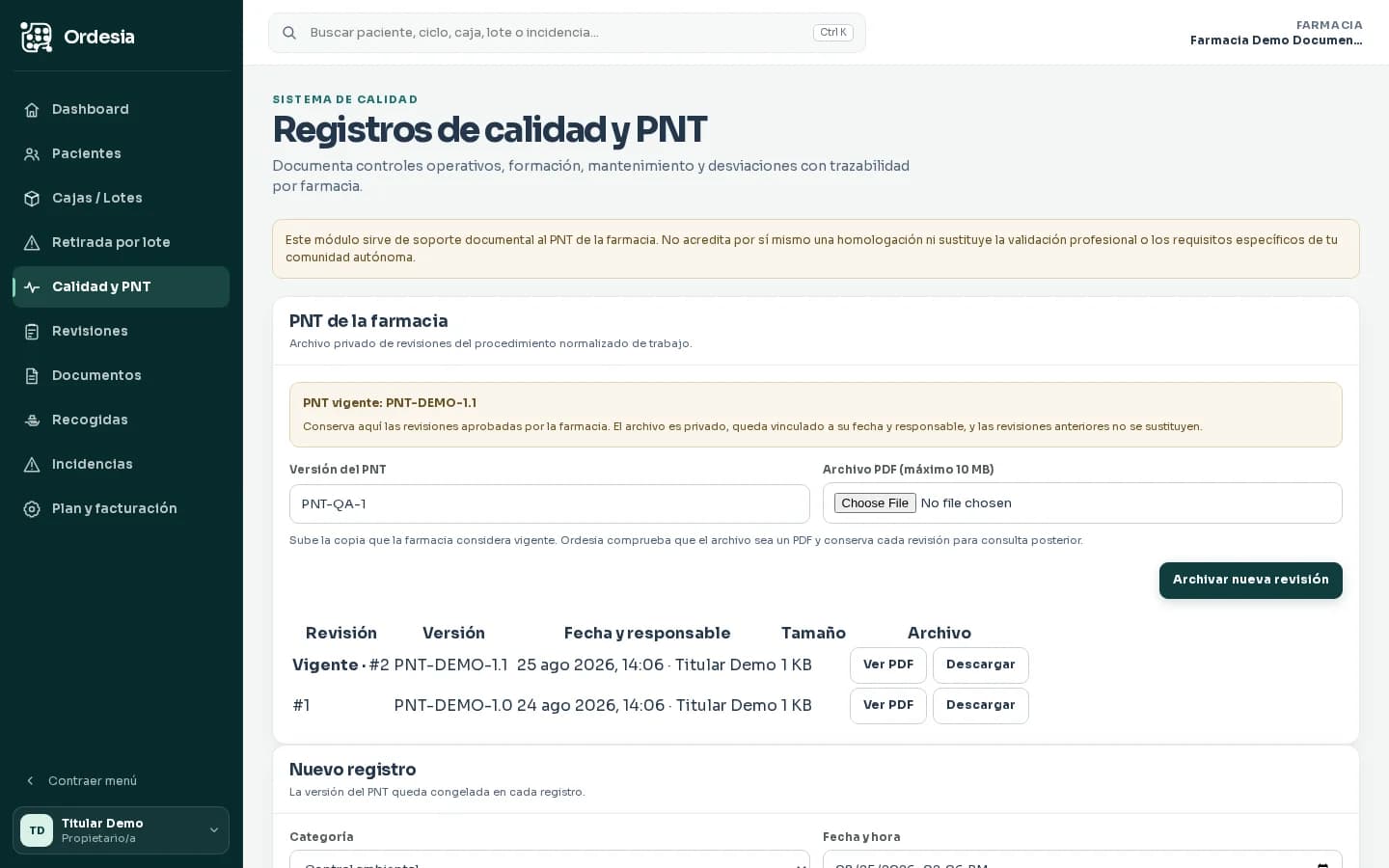
Consulta una revisión concreta y vuelve al Servicio SPD para confirmar el contexto documental del trabajo. Captura con datos ficticios. Pulsa para ampliar. Cierra sesión y comprueba el aviso
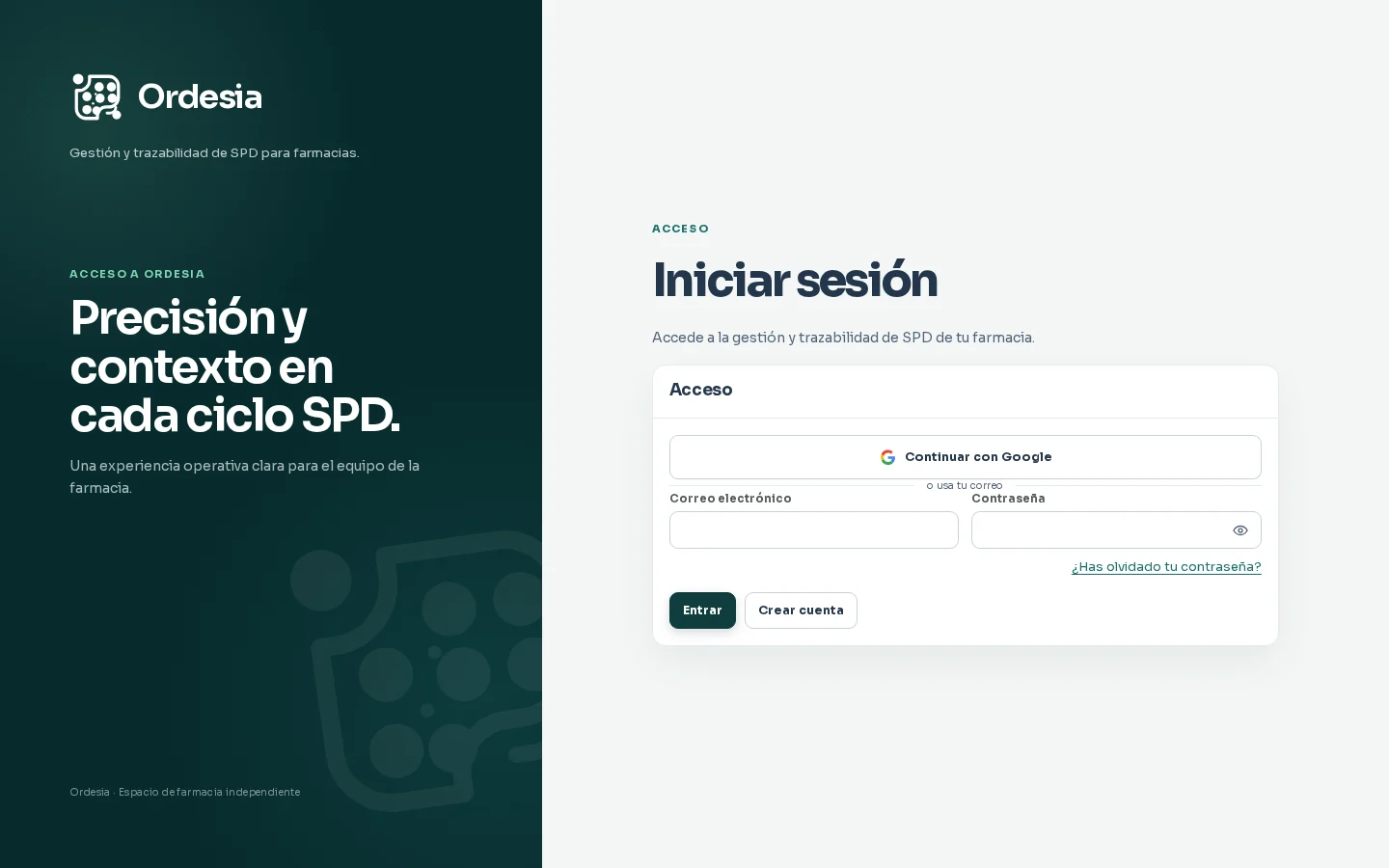
Cuando termines, usa “Cerrar sesión”. Ordesia muestra un mensaje de confirmación y te lleva al acceso para que la siguiente persona utilice su propia cuenta. Si vuelves a entrar con Google, completa después el segundo factor cuando la cuenta lo requiera.
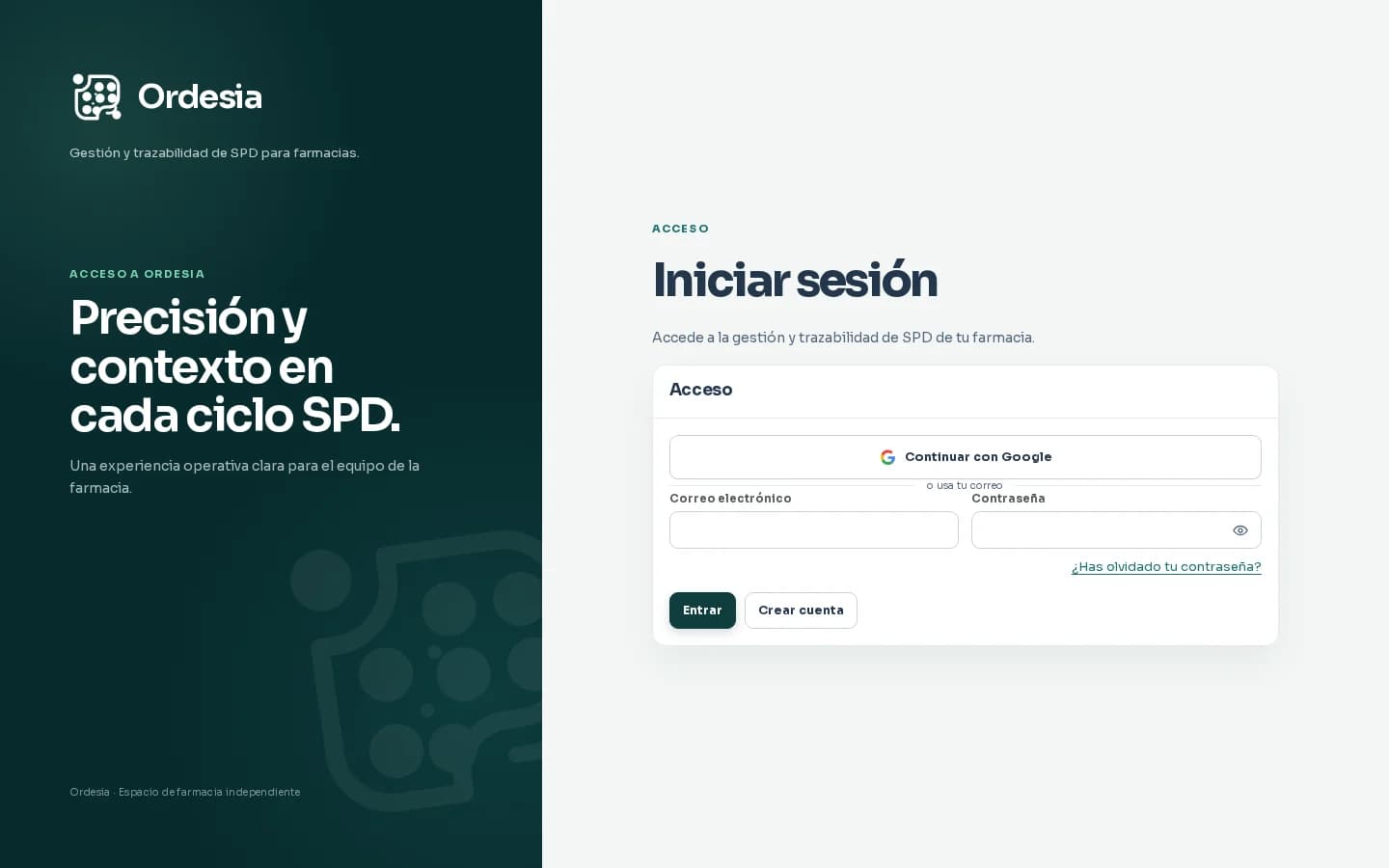
Cierra la sesión con feedback visible y vuelve al acceso para proteger la cuenta de la farmacia. Captura con datos ficticios. Pulsa para ampliar.
Al terminar
Qué debe quedar listo
El espacio queda identificado y el Servicio SPD muestra qué está listo y cuál es la siguiente acción. El titular o farmacéutico puede editarlo; el técnico de farmacia consulta el estado y los pendientes.
Ahora en Ordesia
Hazlo en tu espacio de farmacia
Al entrar, Ordesia conserva la separación entre farmacias y aplica los permisos de tu perfil.