Usar el móvil como lector de lotes
Conecta temporalmente el teléfono y lee el DataMatrix de las cajas sin instalar una aplicación.
- Tiempo
- 4 minutos
- Para
- Farmacéutico · Técnico de farmacia autorizado
- Actualizada
- Publicado por
- Equipo editorial de Ordesia
Antes de empezar
Ten esto preparado
- Tener acceso a Ordesia desde un ordenador y permiso para registrar cajas en la farmacia actual.
- Un teléfono con cámara, conexión a Internet y un navegador actualizado.
- La caja que vas a registrar y su código GS1 DataMatrix a mano.
Paso a paso
Completa el proceso
Conecta el móvil desde la barra superior
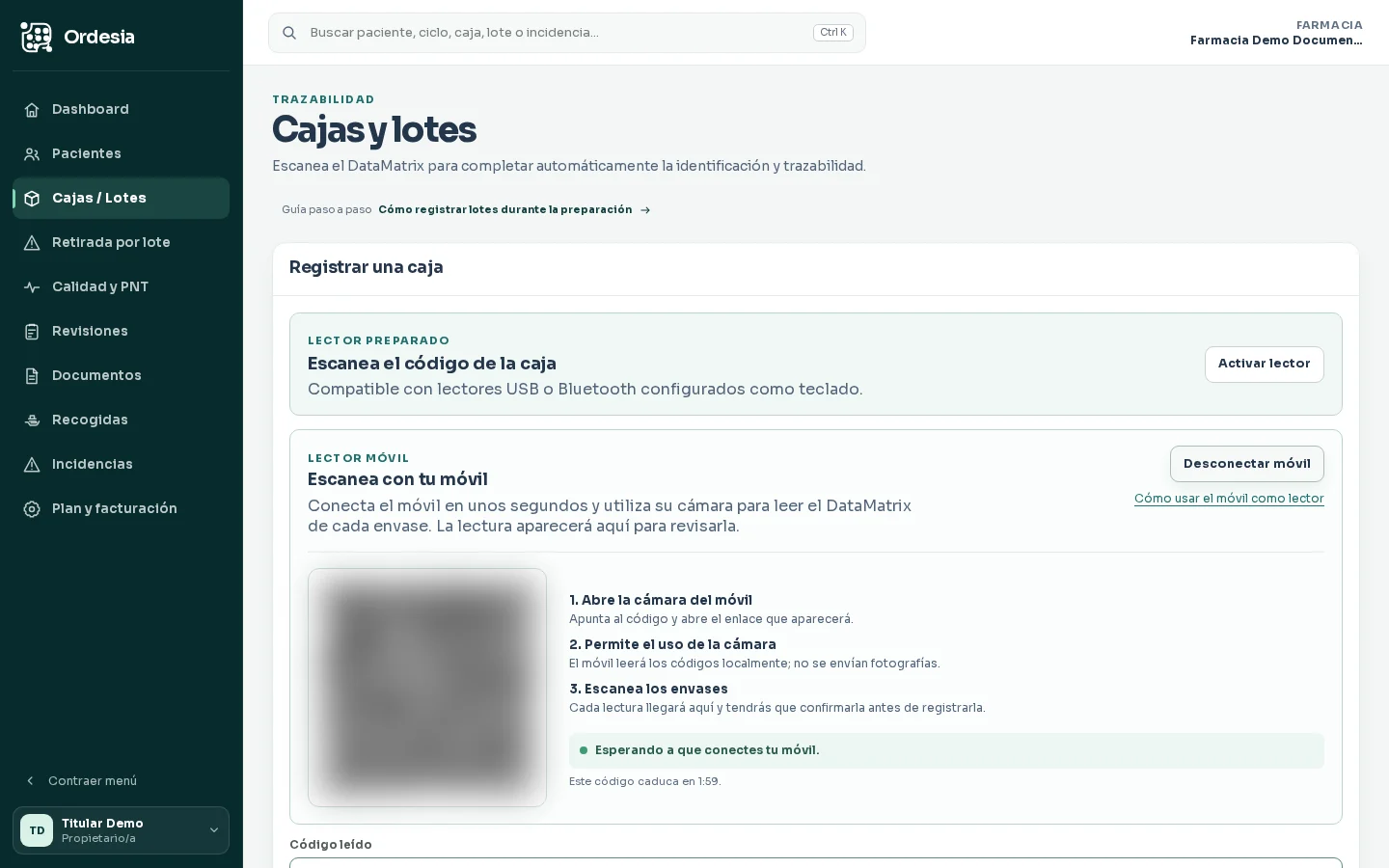
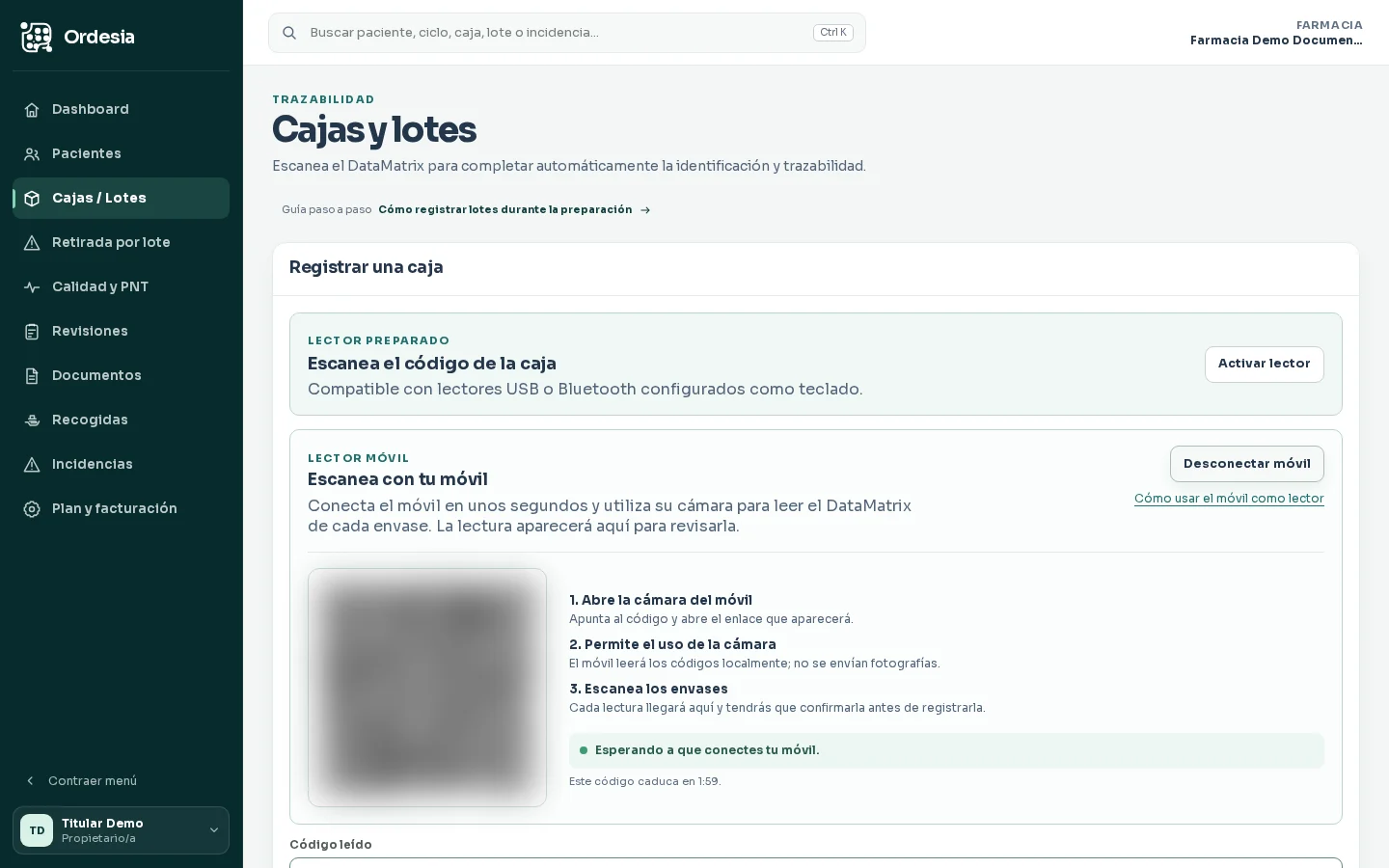
En cualquier pantalla de Ordesia, pulsa «Conectar móvil» en la barra superior y después «Preparar código». Ordesia mostrará un QR temporal. Puedes cerrar el cuadro después: la sesión sigue activa hasta que la desconectes o caduque.
- El QR sirve únicamente para conectar el lector durante unos minutos.
- No contiene el nombre del paciente, la farmacia ni el medicamento.
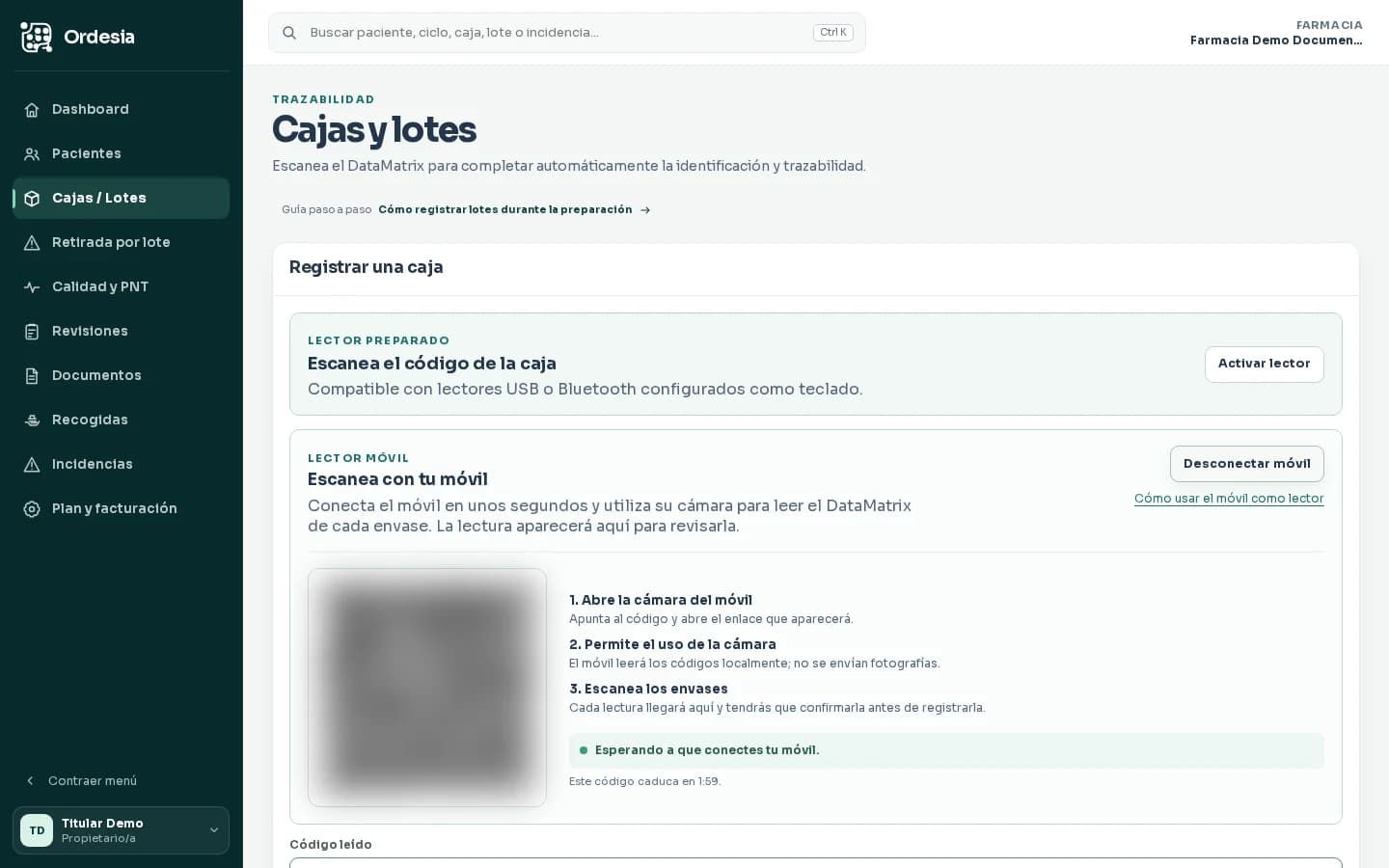
Genera el QR desde la barra superior para iniciar una conexión temporal y protegida. Captura con datos ficticios. Pulsa para ampliar. Escanea el QR de conexión
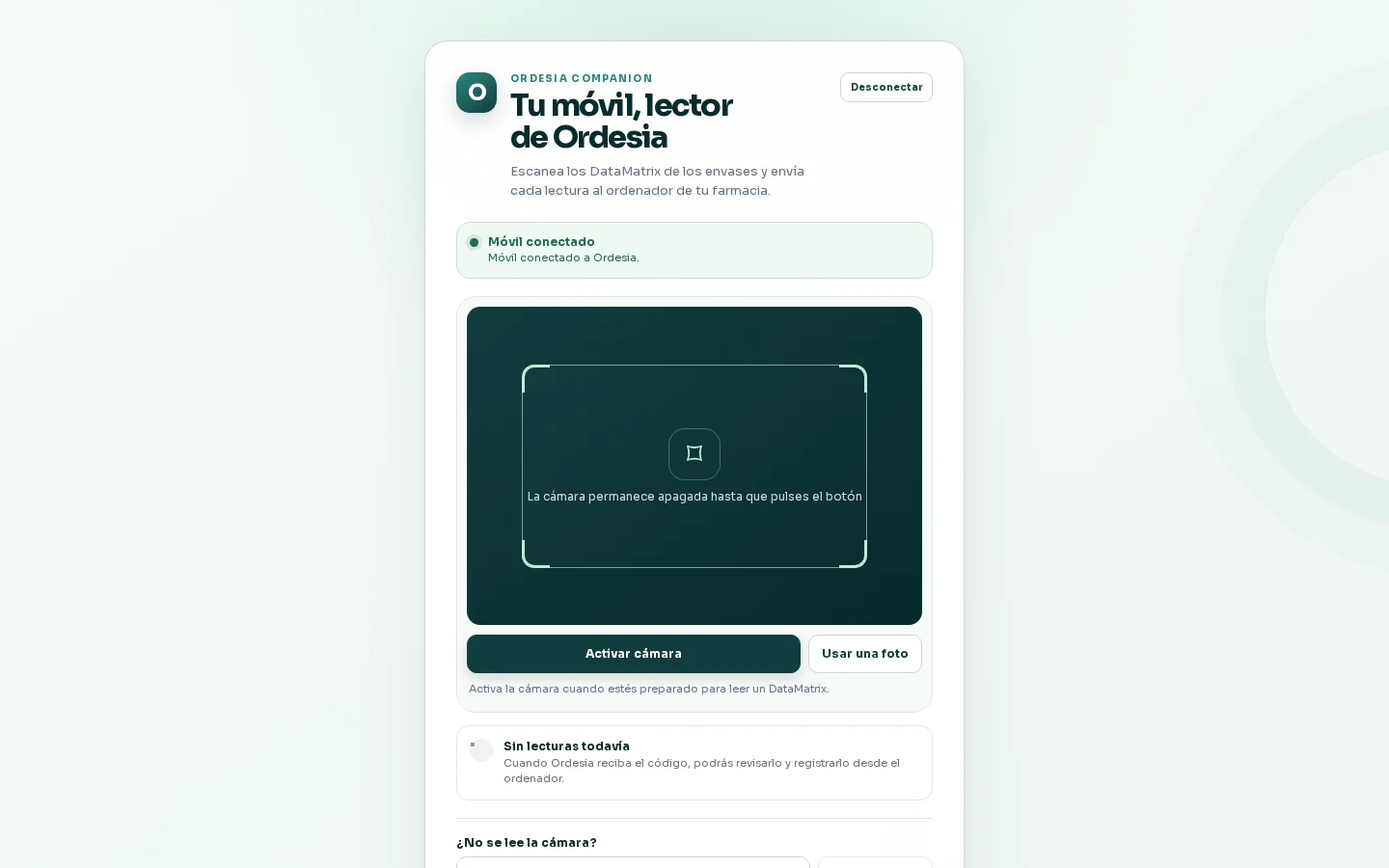
Abre la cámara habitual del teléfono, enfoca el QR y abre el enlace de Ordesia Companion. El ordenador indicará que está esperando y después que el móvil está conectado. La conexión solo permite enviar lecturas al ordenador que la inició.
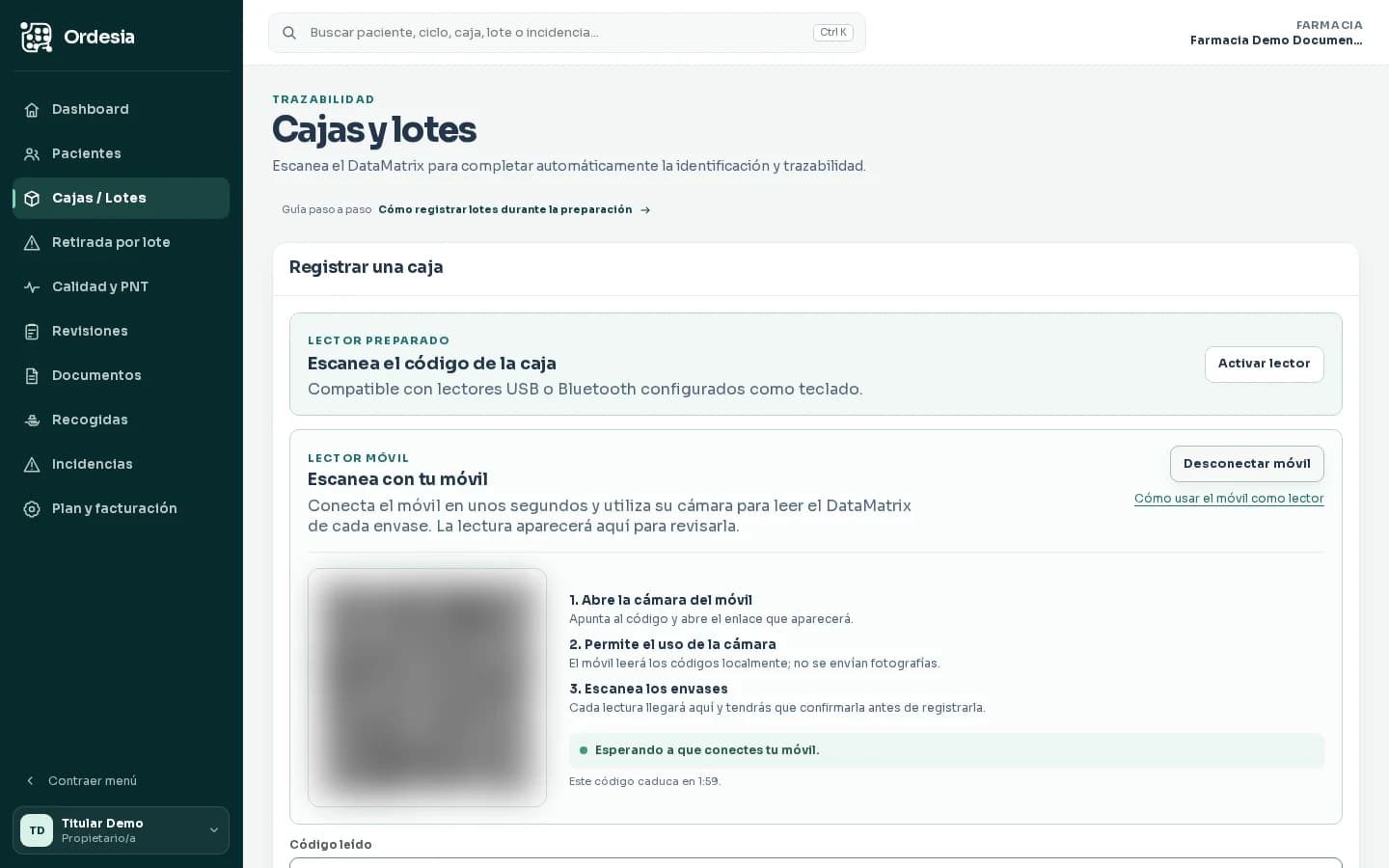
El ordenador espera a que el móvil confirme la conexión temporal. Captura con datos ficticios. Pulsa para ampliar. Abre la caja que vas a registrar y permite la cámara
En el ordenador, abre el registro de la caja: durante un ciclo, abre «Cajas y lotes» del medicamento y elige «Registrar otra caja». Cuando ese formulario está activo, el móvil recibe ese destino exacto. Acepta el permiso de cámara y muestra el DataMatrix cuadrado del envase en cualquier parte de la imagen. Ordesia lo busca de forma automática: no tienes que pulsar otro botón, centrarlo ni calcular el zoom.
- El QR conecta el móvil; el código del medicamento es normalmente un GS1 DataMatrix.
- La pantalla indica si está abriendo la cámara, buscando, necesita más luz o conviene mantener el móvil más quieto.
- “Pausar cámara” detiene temporalmente la búsqueda. “Usar una foto” sigue disponible si prefieres fotografiar el código.
- Las imágenes se analizan en el propio teléfono y no se envían a Ordesia.
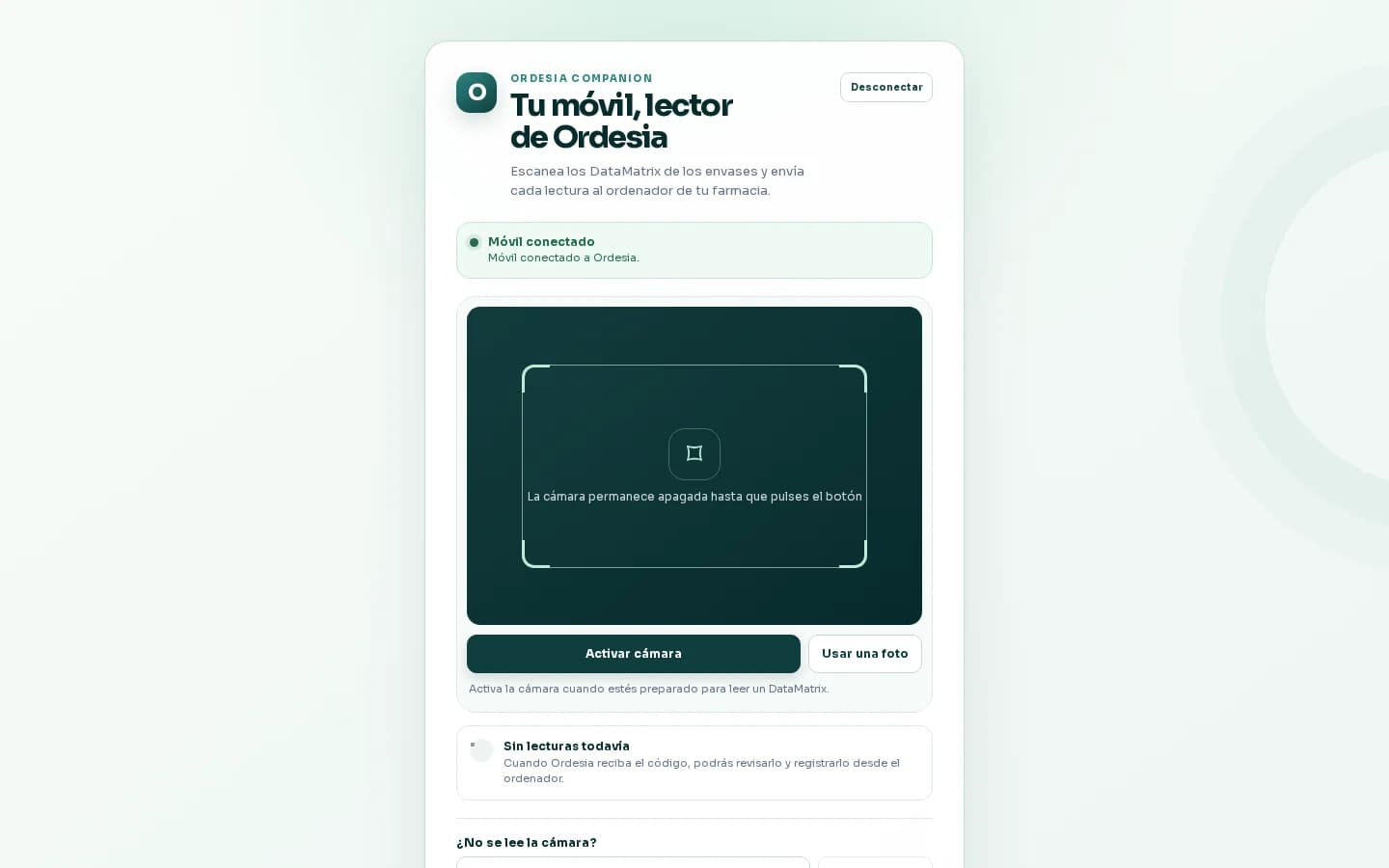
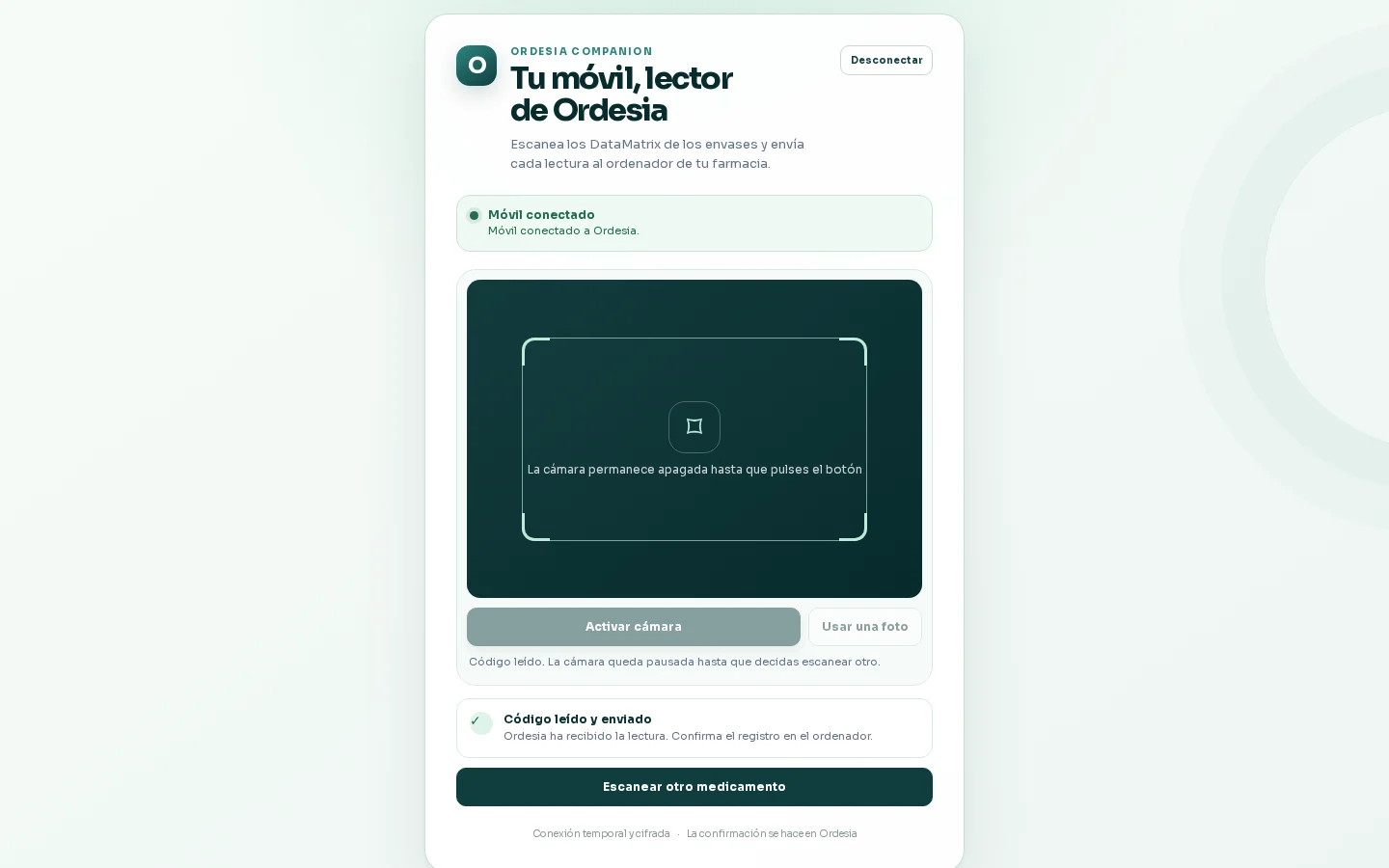
Muestra el código a la cámara y espera a que el móvil confirme la lectura automática. Captura con datos ficticios. Pulsa para ampliar. Confirma la lectura y revísala en el ordenador
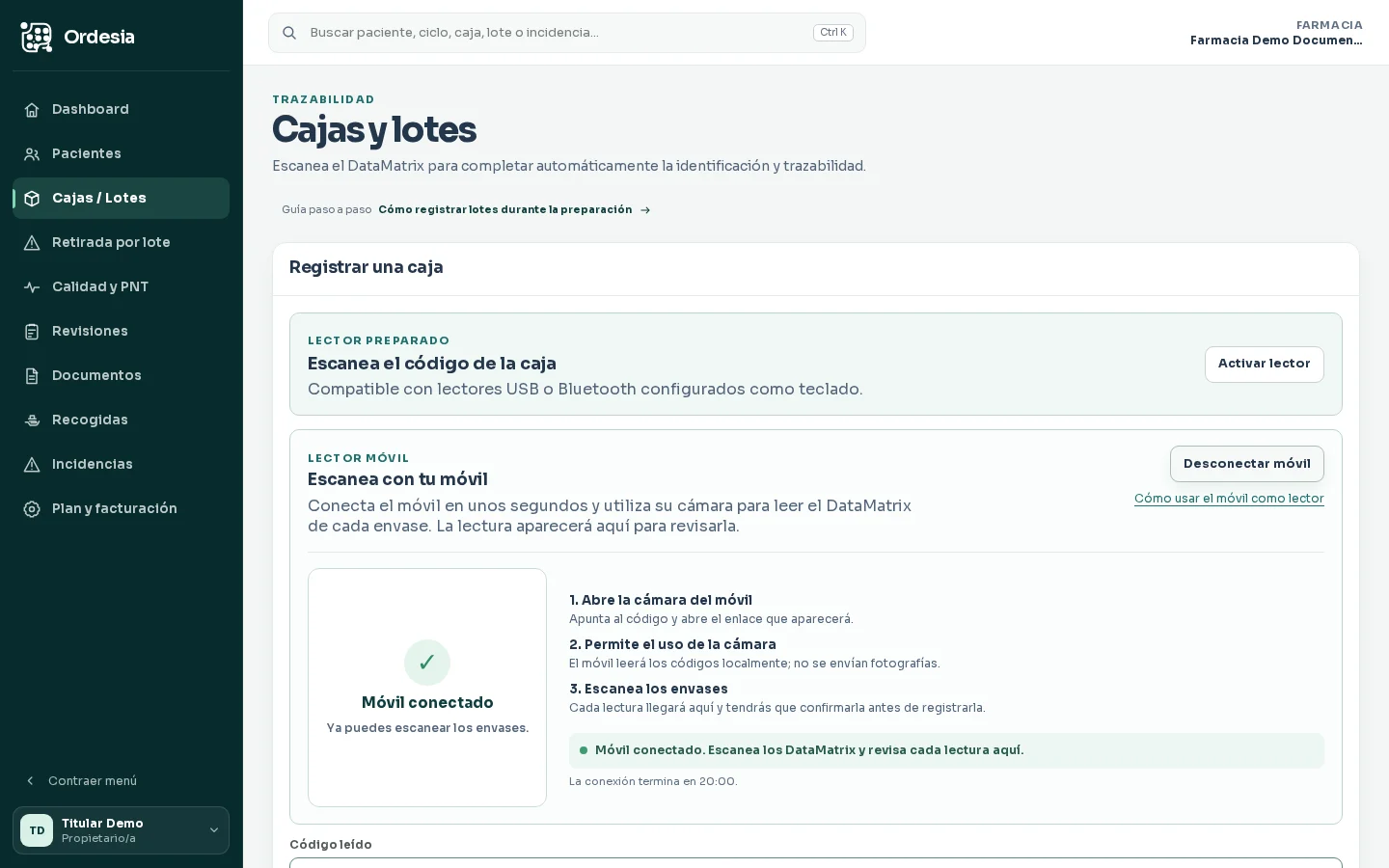
Ordesia Companion se detiene después de leer y confirma el envío. El formulario activo del ordenador muestra la identificación, el lote, la caducidad y la serie detectados. Comprueba la caja física, confirma el nombre y las unidades y pulsa «Registrar caja y lote». El teléfono nunca registra la caja por sí solo.
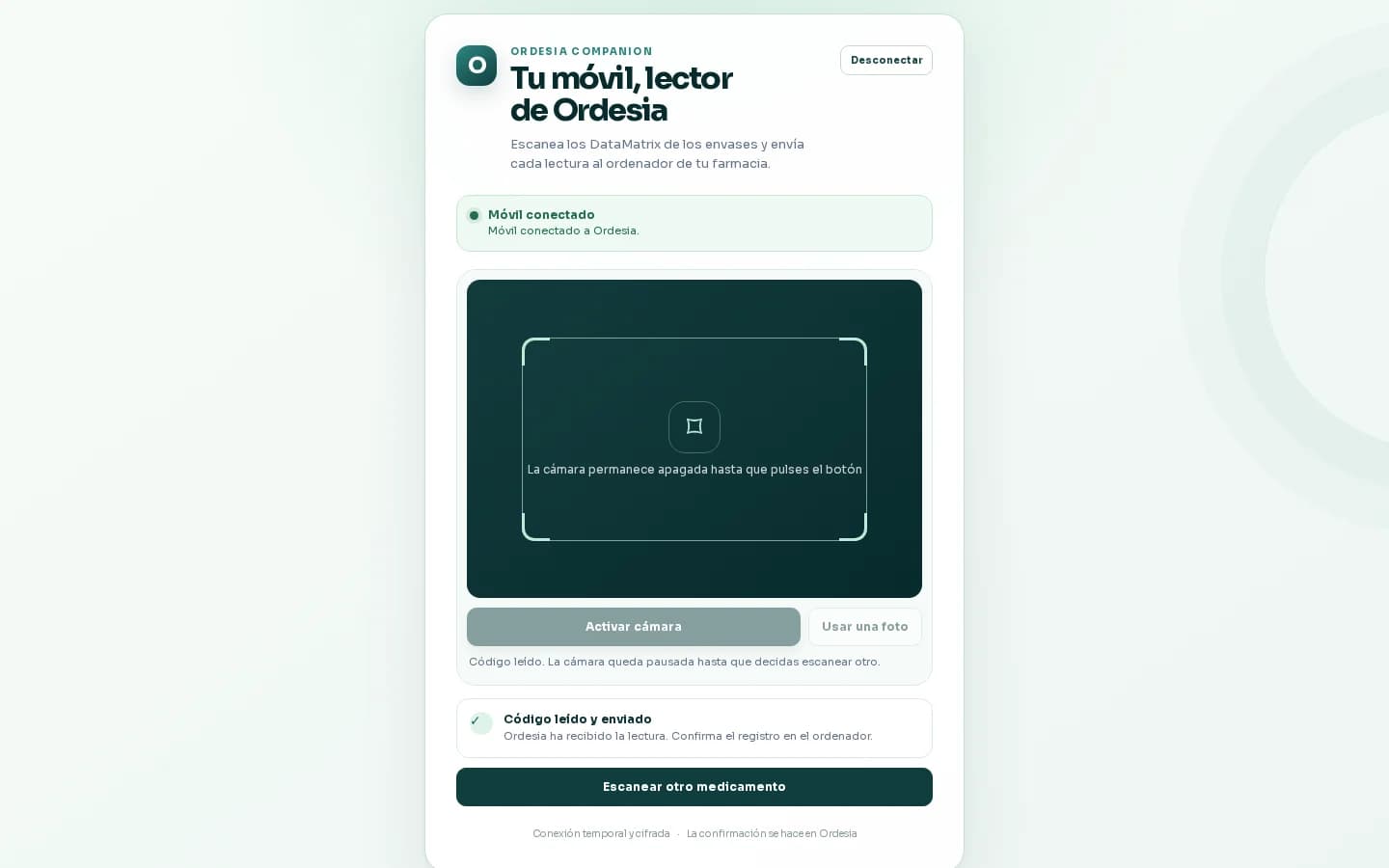
Tras la confirmación del móvil, revisa y registra manualmente los datos en el ordenador. Captura con datos ficticios. Pulsa para ampliar. Continúa o desconecta
Para otra caja, abre su formulario en el ordenador y pulsa «Escanear otro medicamento» en el teléfono. Cuando termines, abre «Móvil conectado» en la barra superior y utiliza «Desconectar móvil»; la conexión también caduca automáticamente.
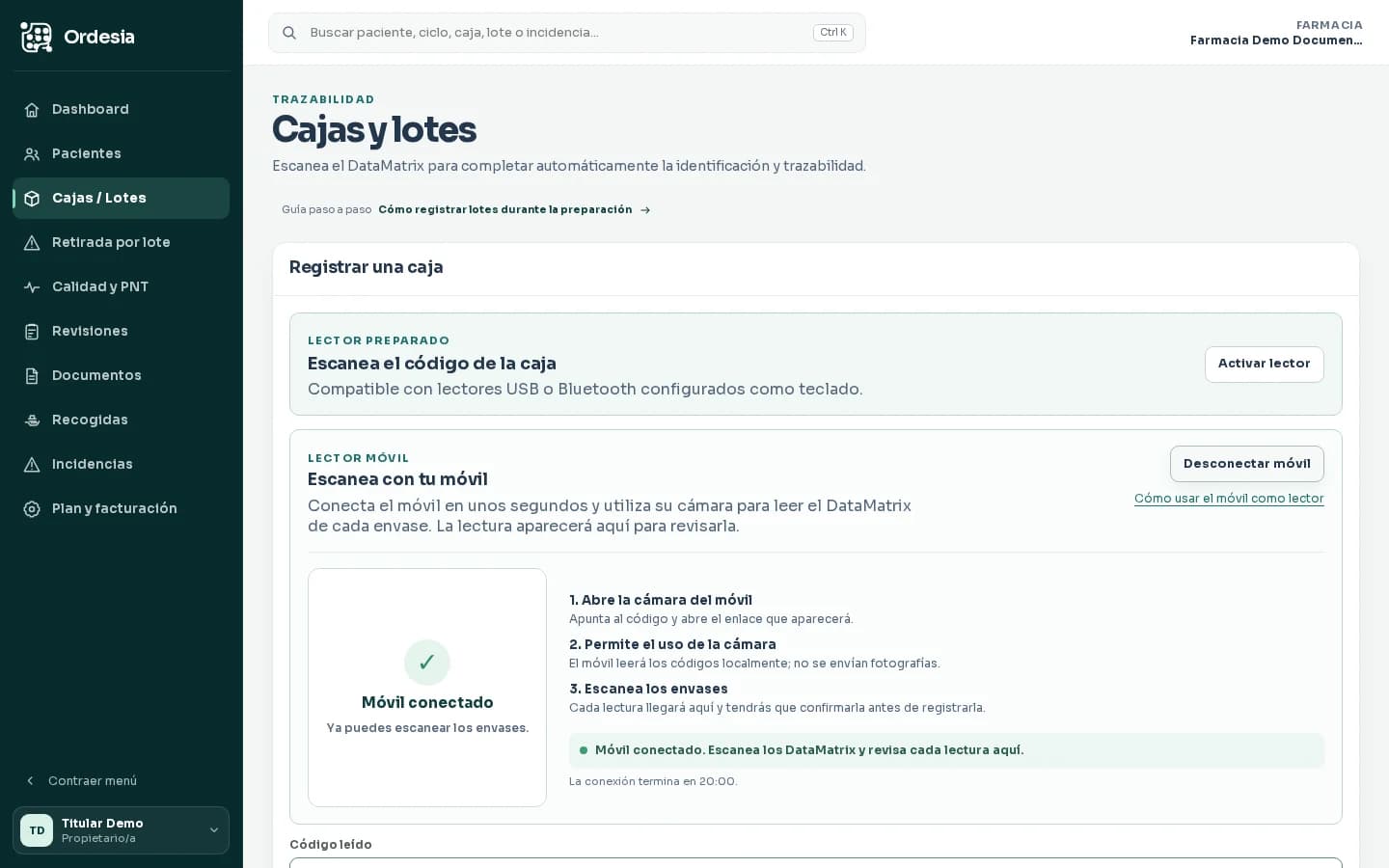
La barra superior permite comprobar o desconectar la sesión cuando termines el trabajo. Captura con datos ficticios. Pulsa para ampliar.
Al terminar
Qué debe quedar listo
La lectura aparece en el ordenador para revisar el medicamento, el lote, la caducidad, la serie y las unidades antes de registrarla.
Ahora en Ordesia
Hazlo en tu espacio de farmacia
Al entrar, Ordesia conserva la separación entre farmacias y aplica los permisos de tu perfil.