Revisar y activar un tratamiento
Valida la idoneidad del paciente, cada medicamento y las pautas antes de producir un SPD.
- Tiempo
- 9 minutos
- Para
- Farmacéutico · Técnico de farmacia autorizado
- Autoría
Antes de empezar
Ten esto preparado
- Un paciente operativo con un tratamiento en borrador.
- Un farmacéutico con la verificación en dos pasos completada.
- El consentimiento de servicio SPD activo antes de enviar o aprobar.
Paso a paso
Completa el proceso
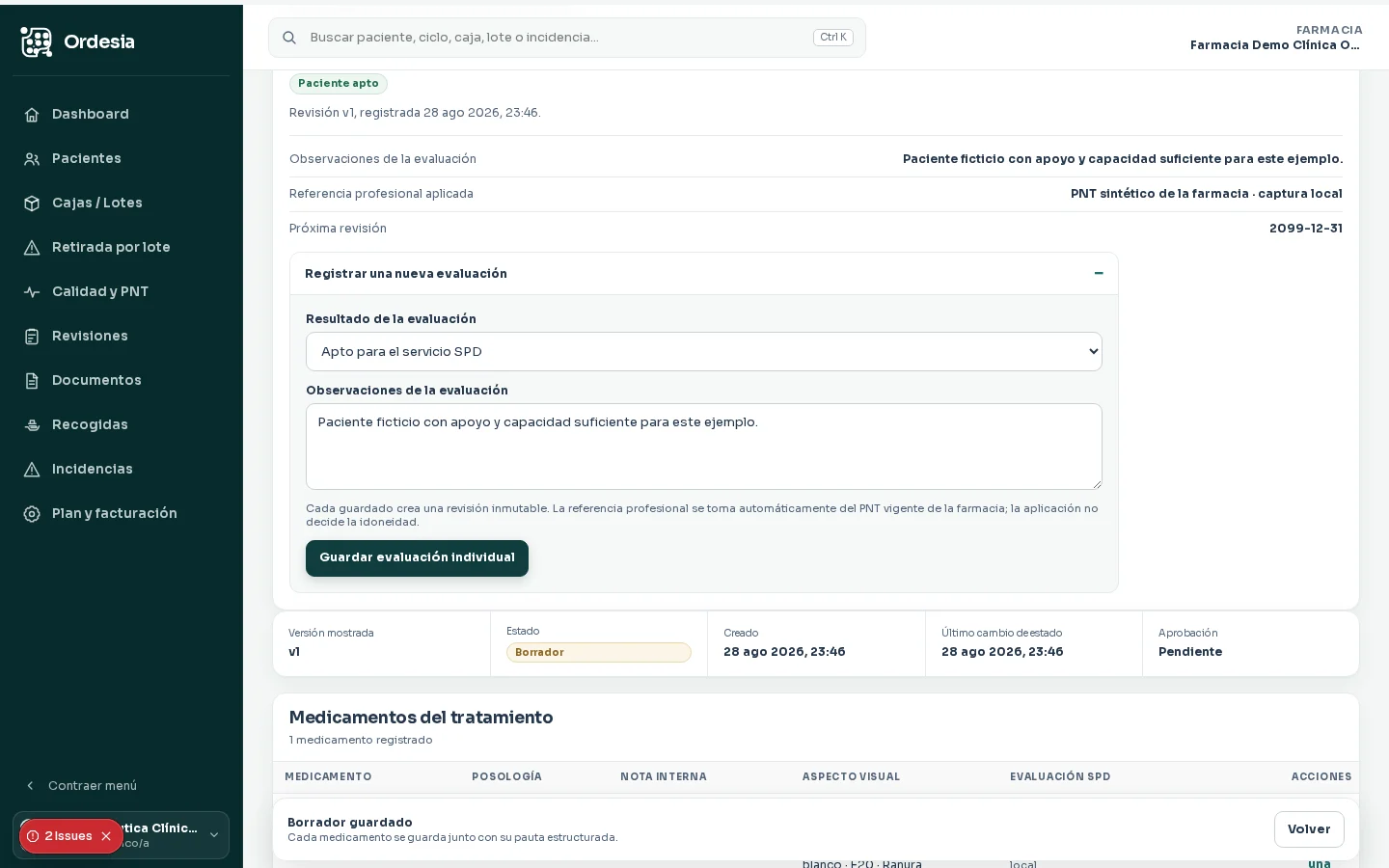
Revisa la idoneidad individual
Selecciona “Apto” o “No apto” y recoge en un único campo de observaciones la entrevista, el protocolo aplicado y cualquier dato profesional relevante. Ordesia vincula la evaluación al PNT vigente de la farmacia; si es negativa o está vencida, no se puede iniciar la producción.
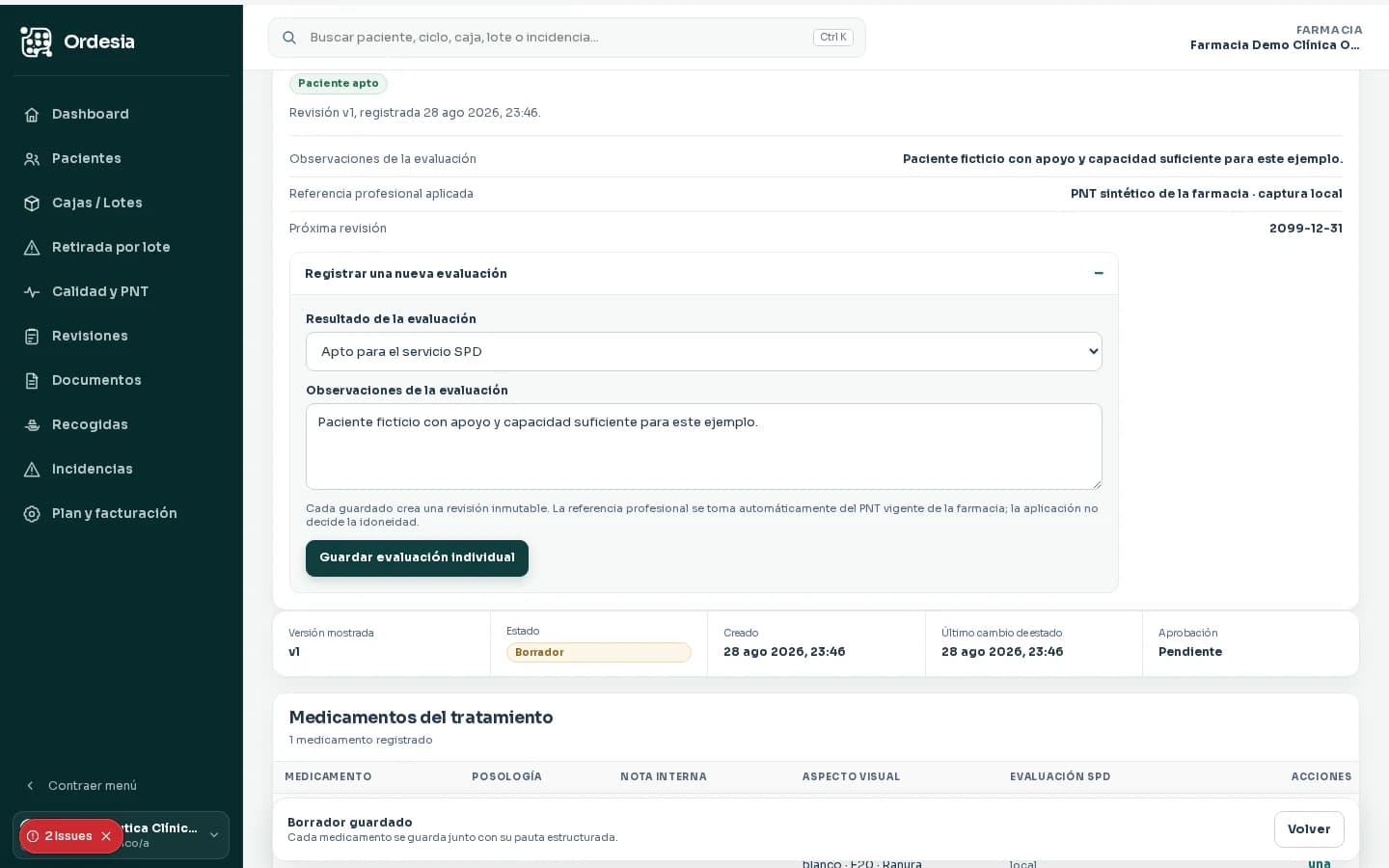
Registra la conclusión y las observaciones profesionales antes de activar el tratamiento. Captura con datos ficticios. Pulsa para ampliar. Valida la aptitud de cada medicamento
Selecciona “Apto”, “Apto con advertencias” o “No apto” y registra una conclusión y su fuente. Si eliges una advertencia, añade las precauciones o medidas de acondicionamiento.
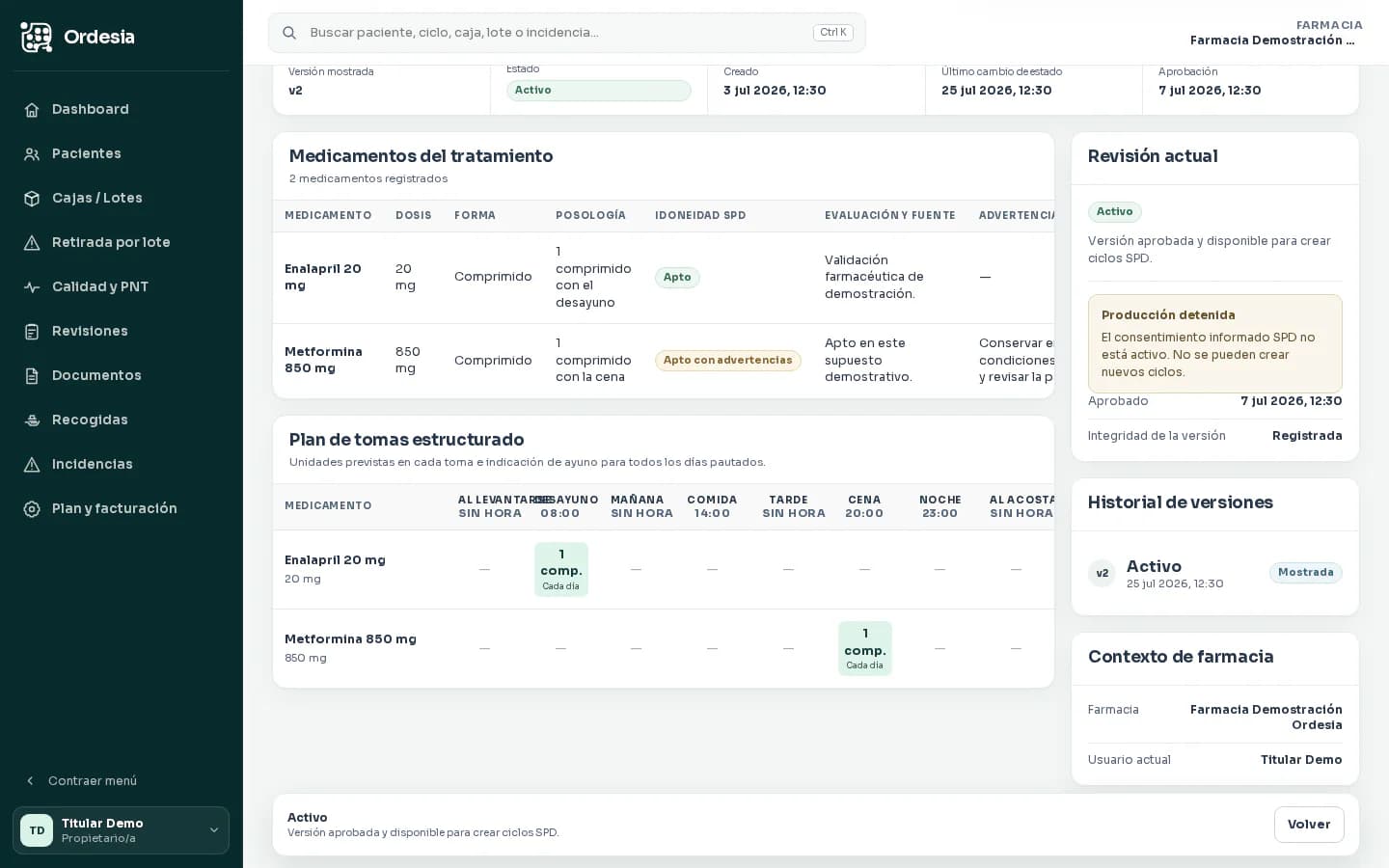
Las decisiones de aptitud pertenecen al farmacéutico y quedan separadas de la mera importación de datos. Captura con datos ficticios. Pulsa para ampliar. Confirma el aspecto del medicamento
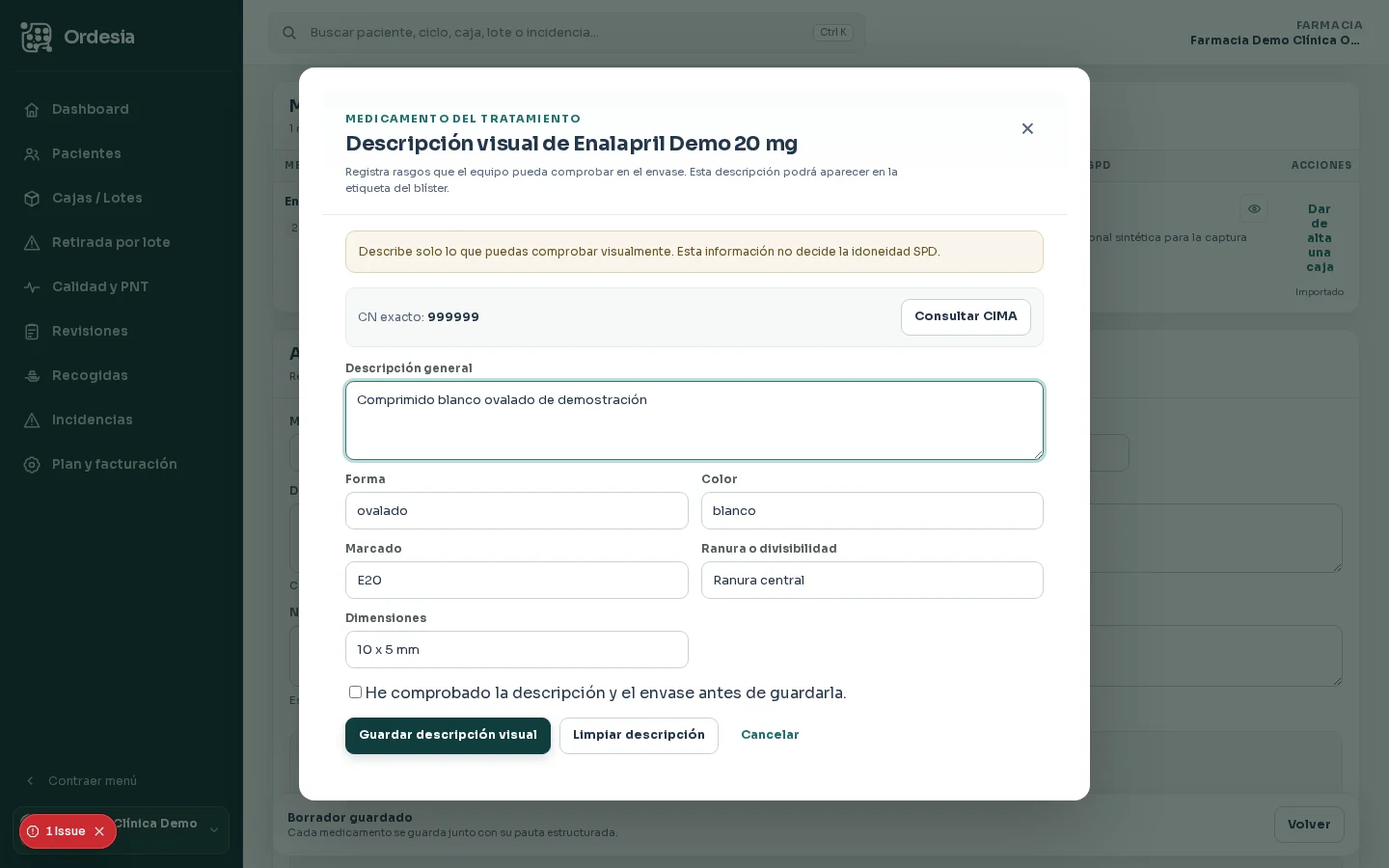
Registra una descripción breve y reconocible de la presentación que tienes delante. Si introduces el Código Nacional, Ordesia puede proponer la descripción publicada por la AEMPS para esa presentación exacta. Compárala siempre con el envase y corrígela antes de confirmar; aparecerá en la etiqueta como apoyo visual y no decide si el medicamento es apto para SPD.
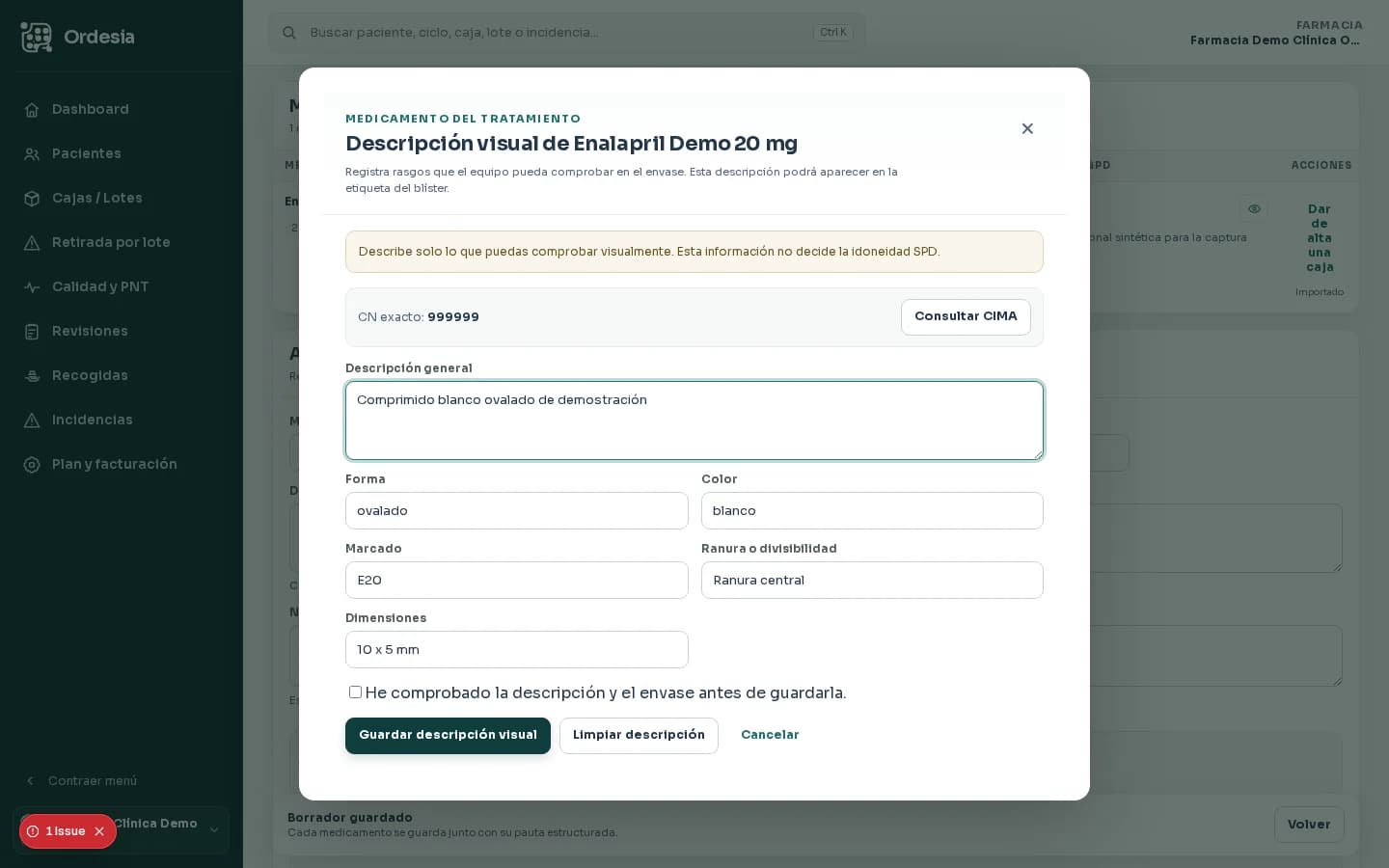
Compara la propuesta con el envase y deja una descripción clara que pueda aparecer en la etiqueta. Captura con datos ficticios. Pulsa para ampliar. Añade una nota interna al medicamento
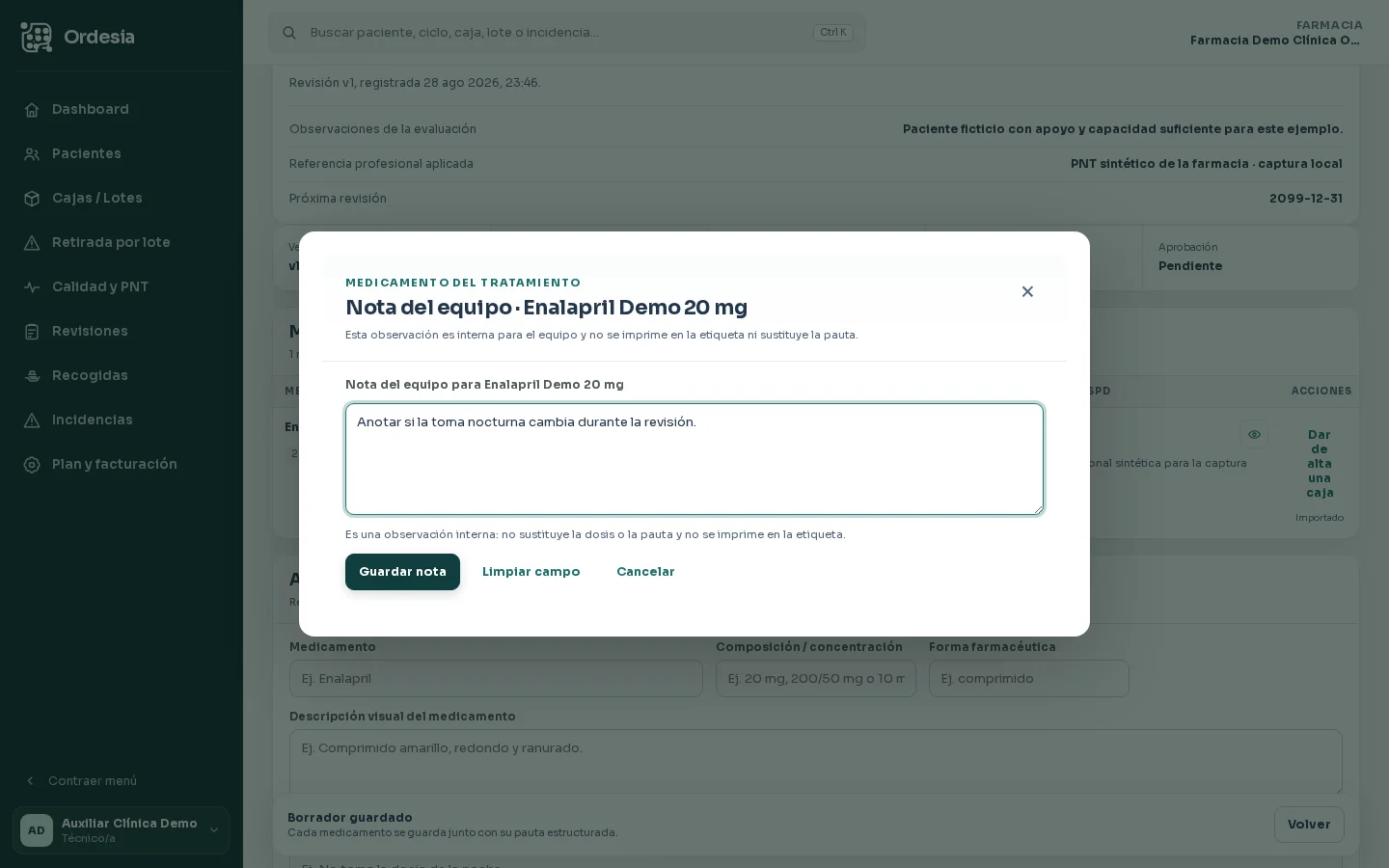
El técnico de farmacia, el farmacéutico o el titular con permiso puede escribir y editar una nota específica junto a cada medicamento, tanto mientras prepara el borrador como después de activar el tratamiento. Puede servir, por ejemplo, para recordar que no se toma todos los días o cualquier otra indicación interna. La nota queda visible durante la revisión, pero no sustituye la dosis, la posología ni la pauta de tomas y no se imprime en la etiqueta ni en la documentación que recibe el paciente. Si la cambias después de solicitar una revisión que todavía está pendiente, tendrás que volver a enviarla para que el farmacéutico revise la versión actualizada.
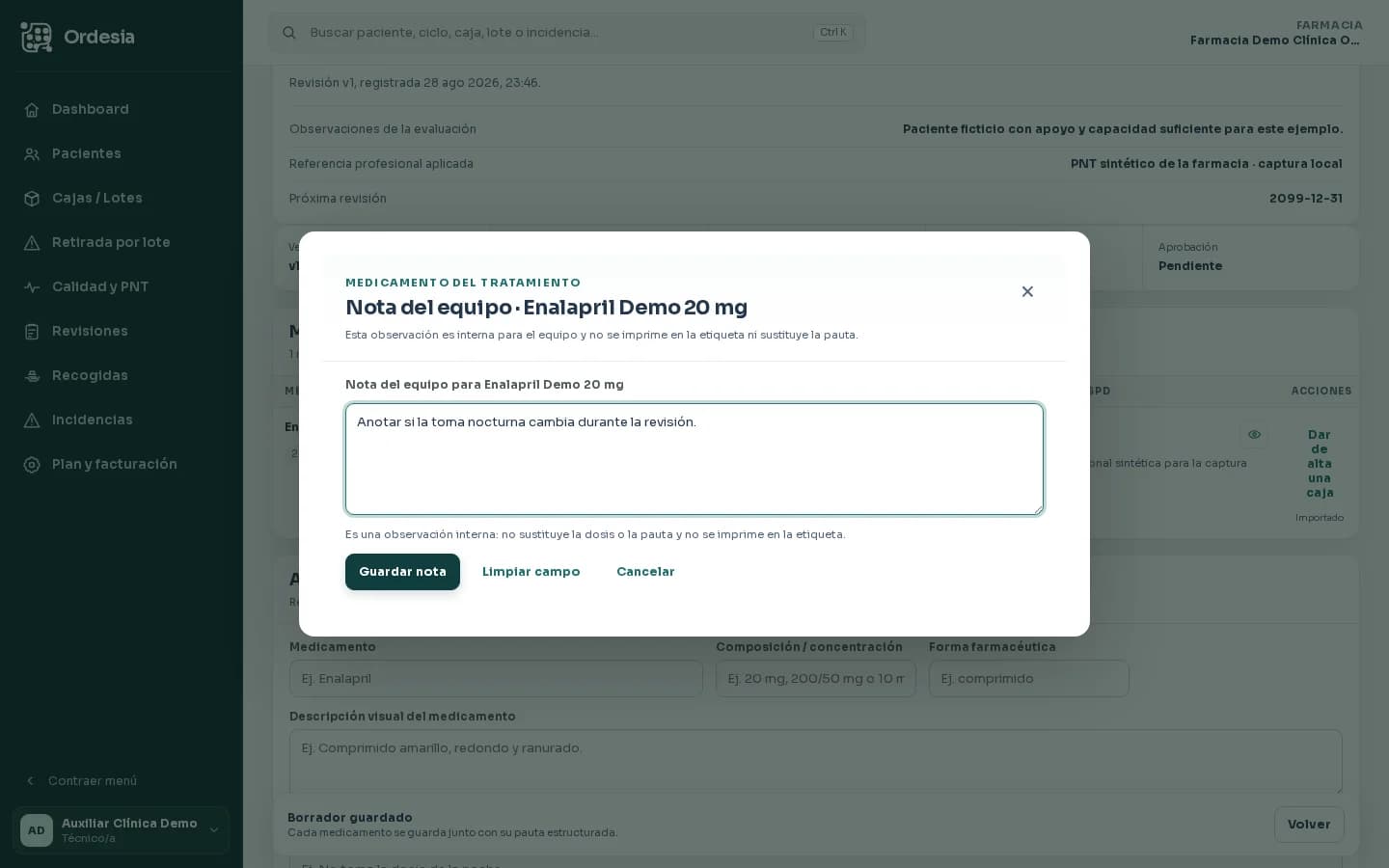
Añade una observación operativa para el equipo sin sustituir los datos estructurados de la pauta. Captura con datos ficticios. Pulsa para ampliar. Comprueba las pautas
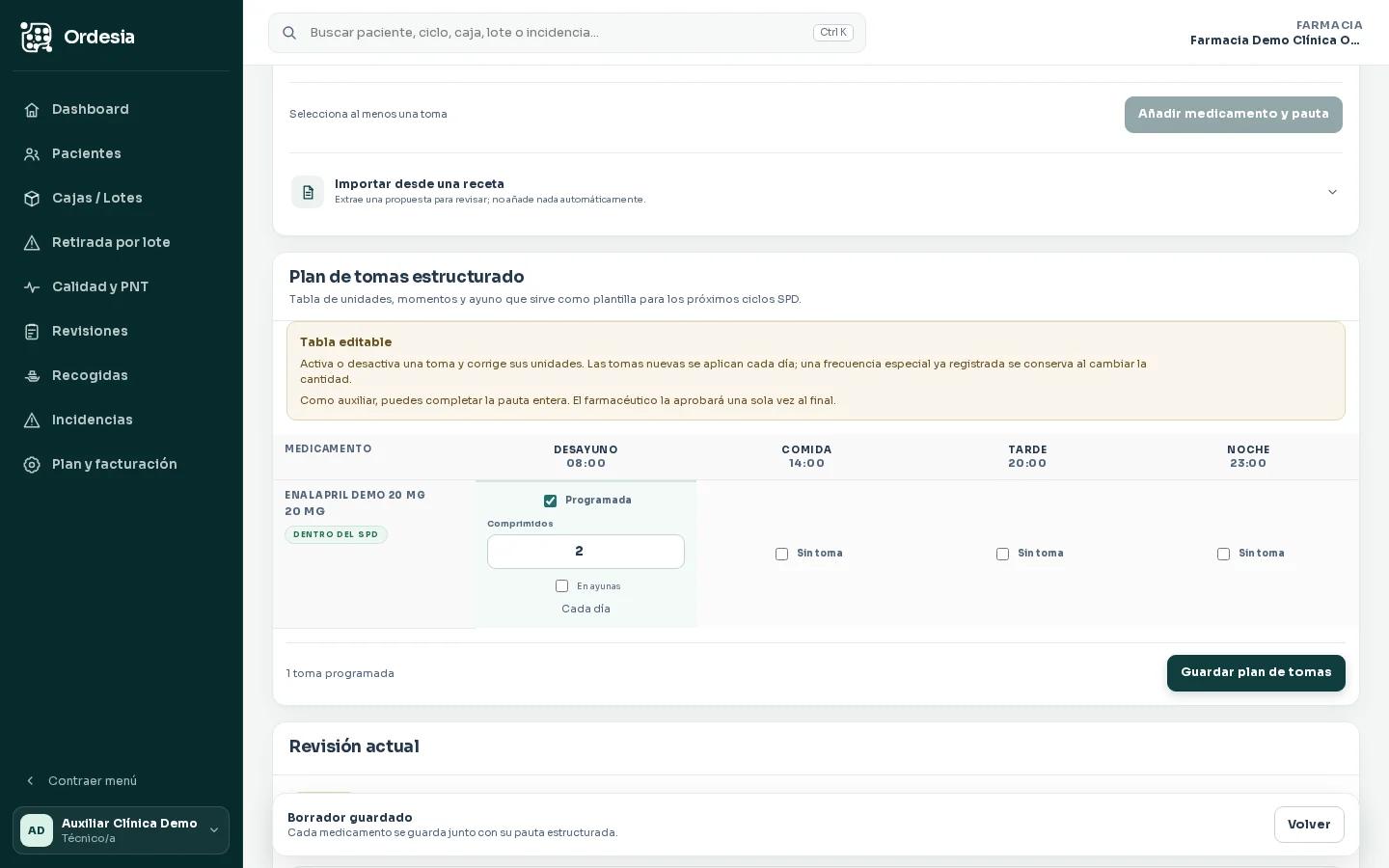
Verifica días, horas, cantidad y ayuno en cada toma. Para una pauta fraccionada, el farmacéutico puede documentar la evaluación habitual o elegir “Medicamento con fraccionamiento autorizado” cuando exista una autorización o un control periódico que lo respalde; en ese caso puede adjuntar de forma opcional el justificante en PDF. Una pauta a demanda no entra en el blíster.
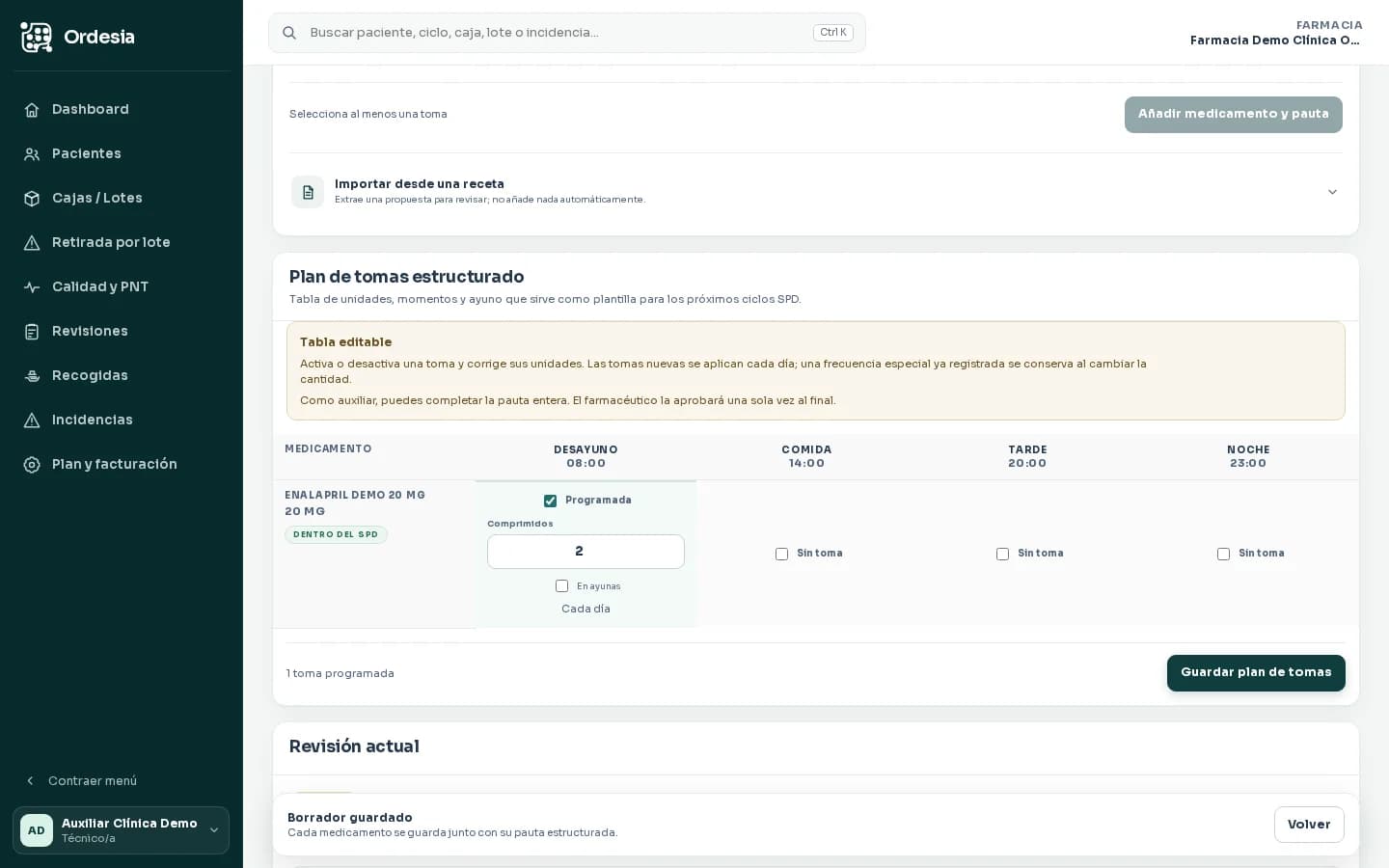
Revisa la pauta completa y comprueba cada toma antes de solicitar una revisión consolidada. Captura con datos ficticios. Pulsa para ampliar. Envía y aprueba la versión
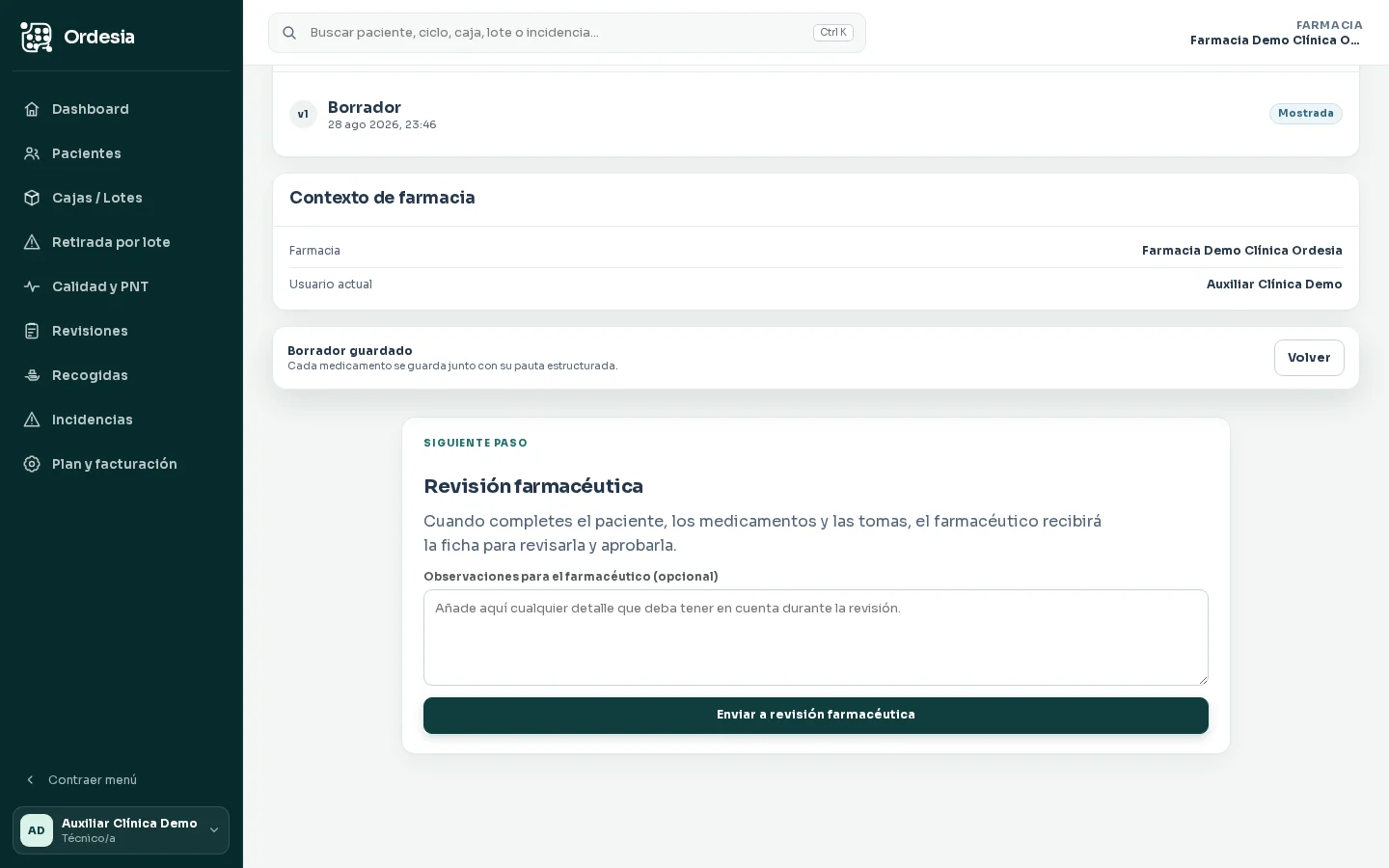
La solicitud del técnico de farmacia queda visible en el panel del farmacéutico como una única revisión consolidada. El farmacéutico resuelve en esa misma sesión la idoneidad SPD, la evaluación individual, el fraccionamiento y el consentimiento; después utiliza “Aprobar tratamiento”. Para modificar una pauta activa, crea una corrección desde el propio tratamiento: la versión aprobada sigue vigente hasta que se apruebe la nueva. Si cambia la pauta o la medicación, Ordesia marca la solicitud anterior como desactualizada y pide volver a enviarla.
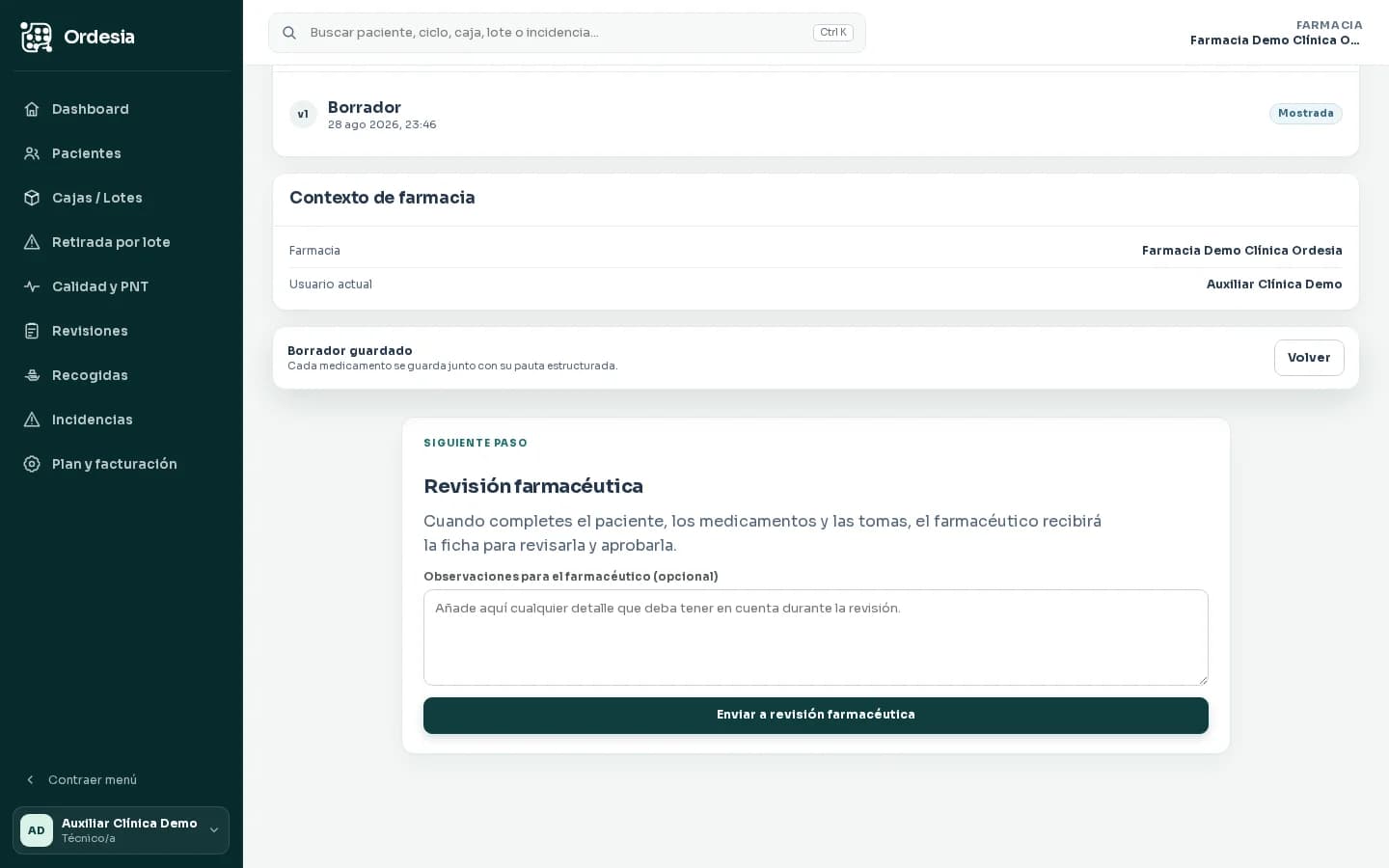
El técnico de farmacia envía una única revisión consolidada y el farmacéutico la resuelve desde su panel. Captura con datos ficticios. Pulsa para ampliar. Revisa las solicitudes de retirada
Una retirada solicitada por el técnico de farmacia aparece en Revisiones. Antes de decidir, pulsa «Comprobar solicitud y dependencias» para consultar el estado actual, aunque haya cambiado desde que se envió. Si vuelve a cambiar antes de guardar, debes comprobarlo de nuevo. Al aprobar la retirada, Ordesia prepara una nueva propuesta sin el medicamento; conserva la solicitud original, el tratamiento anterior y los SPD existentes. Revisa y aprueba por separado esa propuesta antes de utilizarla.
Al terminar
Qué debe quedar listo
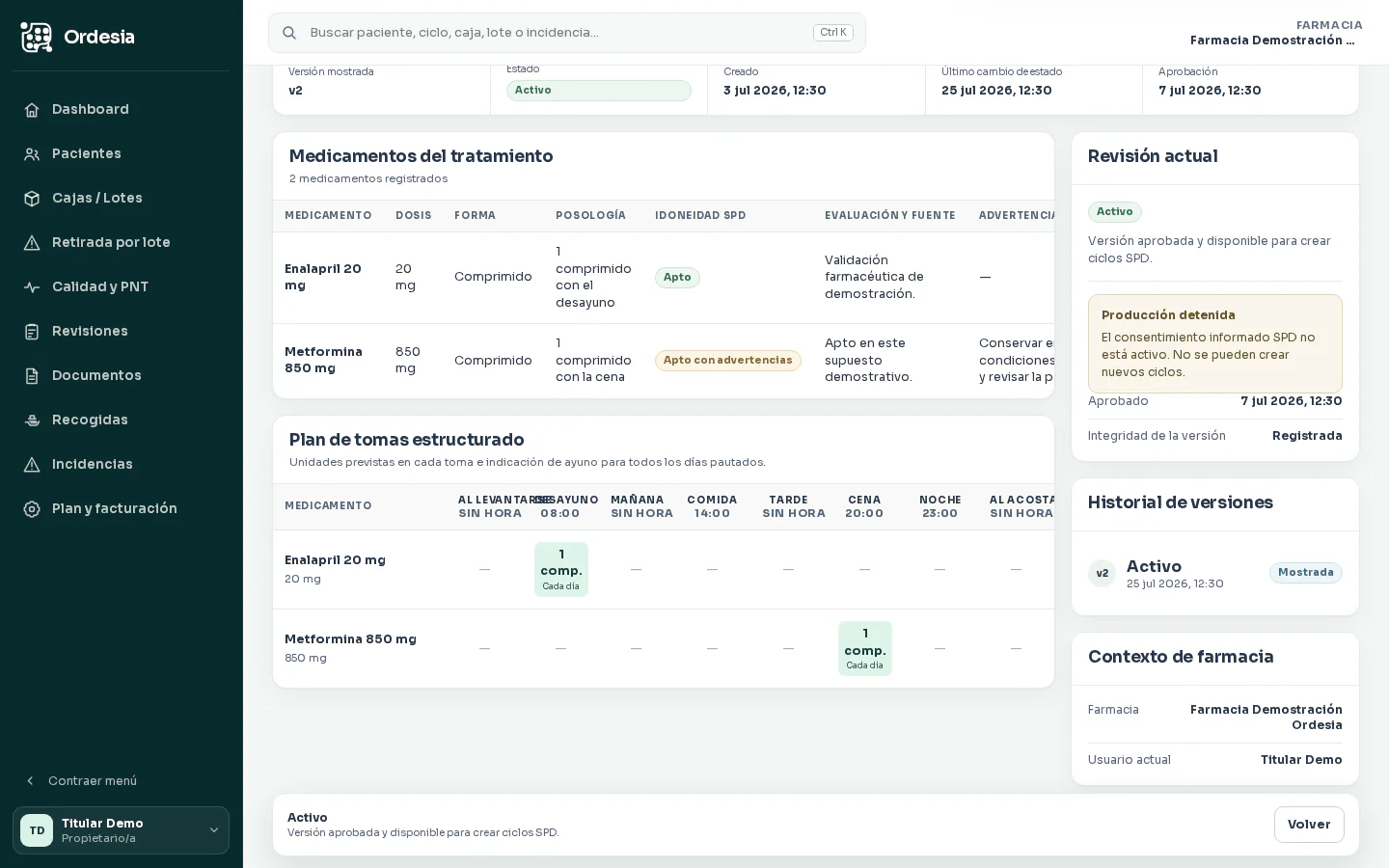
La versión aprobada queda disponible para crear ciclos y conserva las decisiones profesionales vinculadas a esa revisión.
Ahora en Ordesia
Hazlo en tu espacio de farmacia
Al entrar, Ordesia conserva la separación entre farmacias y aplica los permisos de tu perfil.