Revisar, firmar y localizar documentos
Aprueba la instantánea correcta, completa las firmas pendientes y consulta todas las revisiones.
- Tiempo
- 8 minutos
- Para
- Farmacéutico
- Autoría
Antes de empezar
Ten esto preparado
- Un ciclo preparado con trazabilidad completa.
- Un farmacéutico con la verificación en dos pasos completada.
Paso a paso
Completa el proceso
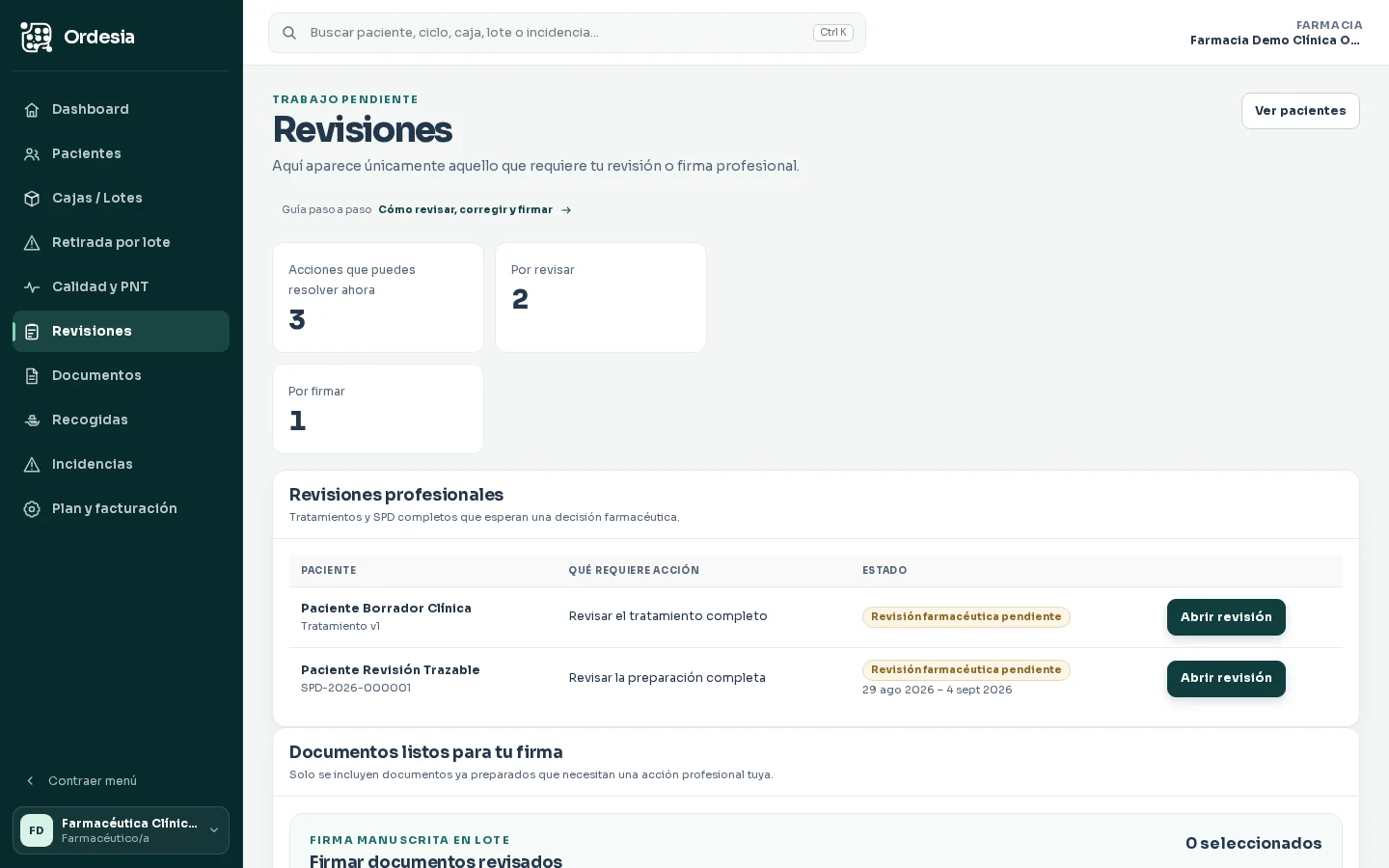
Abre la cola de revisiones
En Revisiones, localiza el ciclo por paciente, periodo y estado. Abre la revisión completa y contrasta el contenido físico con la instantánea mostrada.
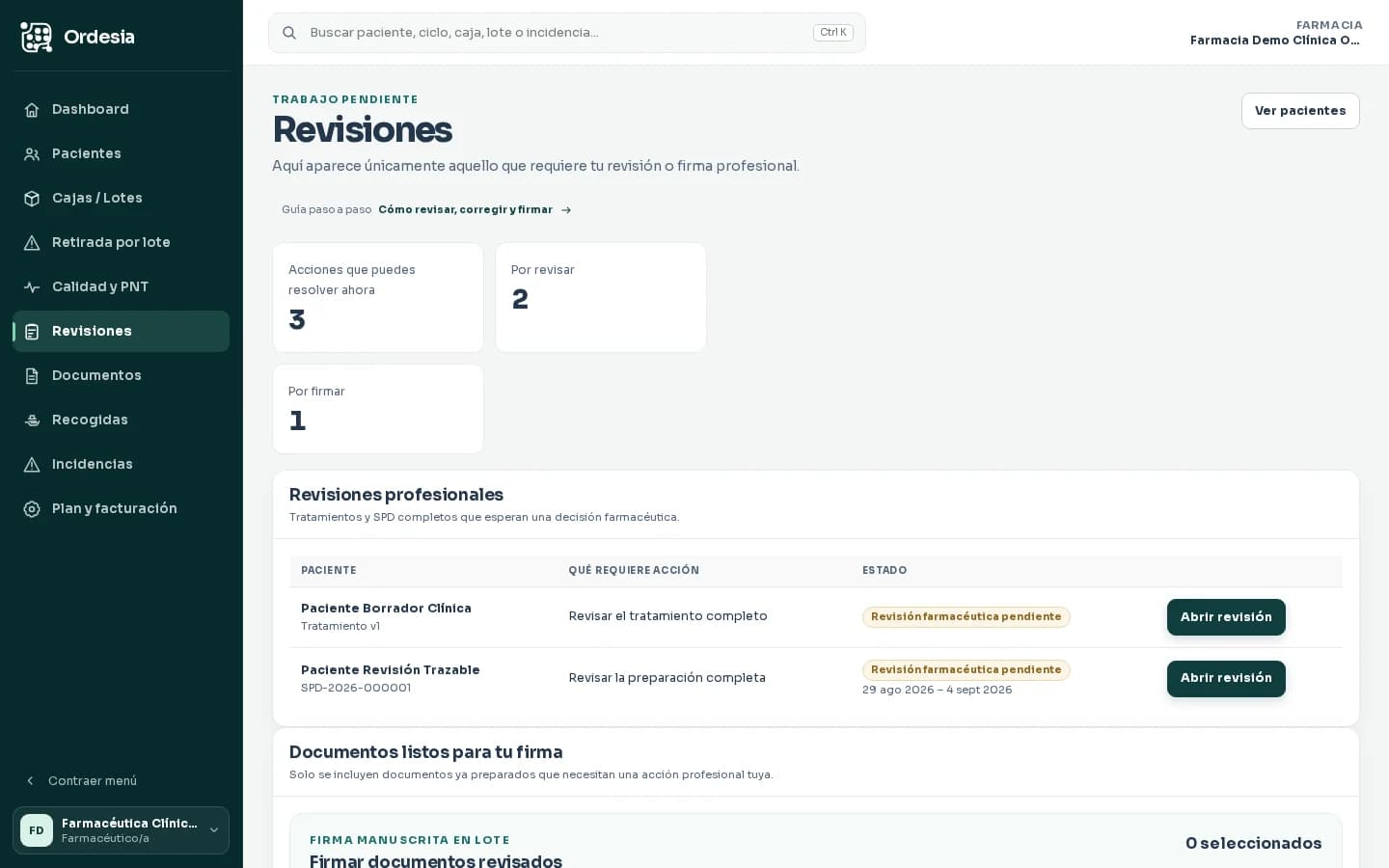
Localiza el ciclo y abre la revisión consolidada que corresponde a la preparación. Captura con datos ficticios. Pulsa para ampliar. Acepta o devuelve a retrabajo
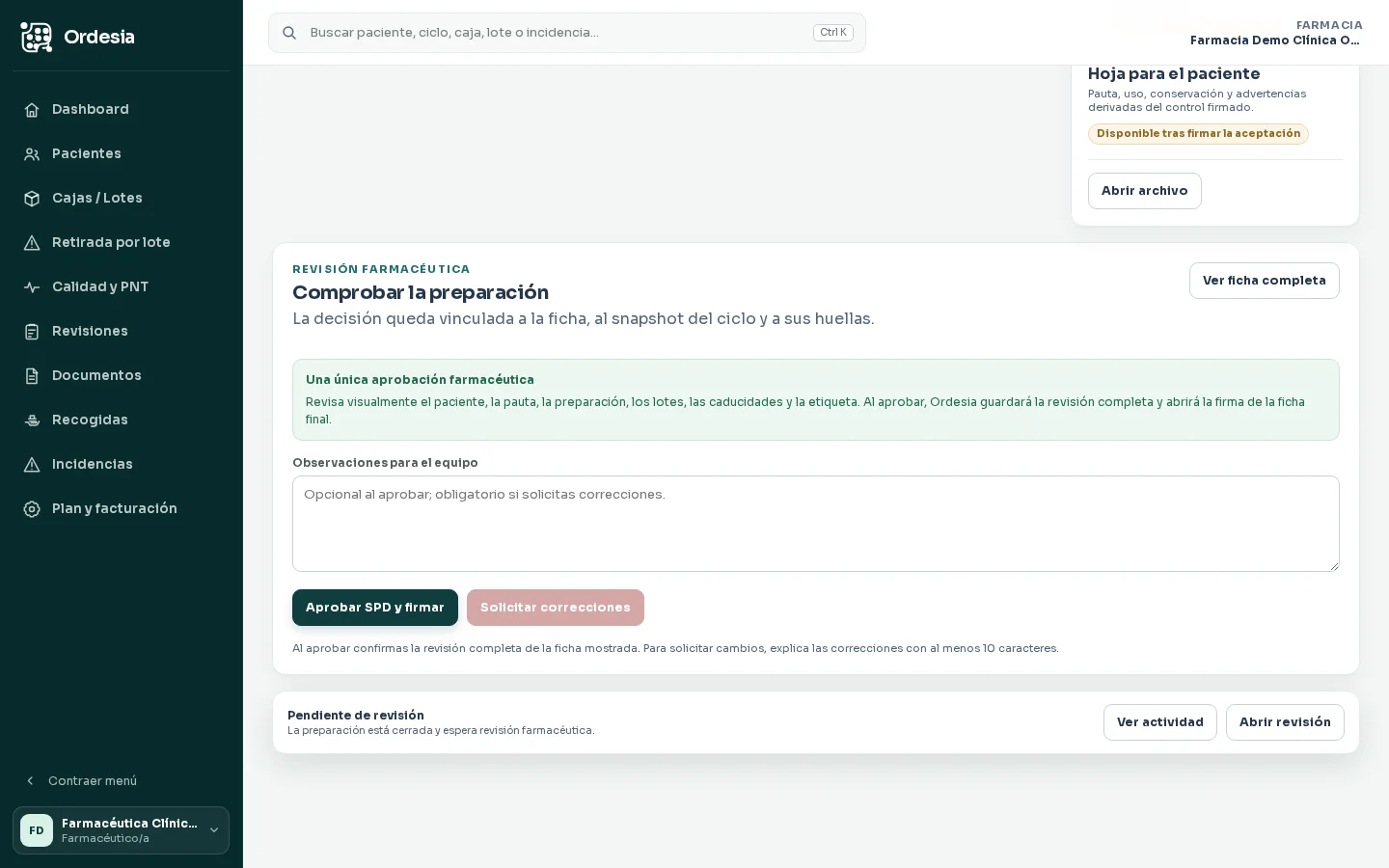
Si todo coincide, acepta la revisión exacta. Si detectas un problema, recházala con un motivo: el ciclo vuelve a retrabajo y deberá enviarse otra vez con la resolución documentada.
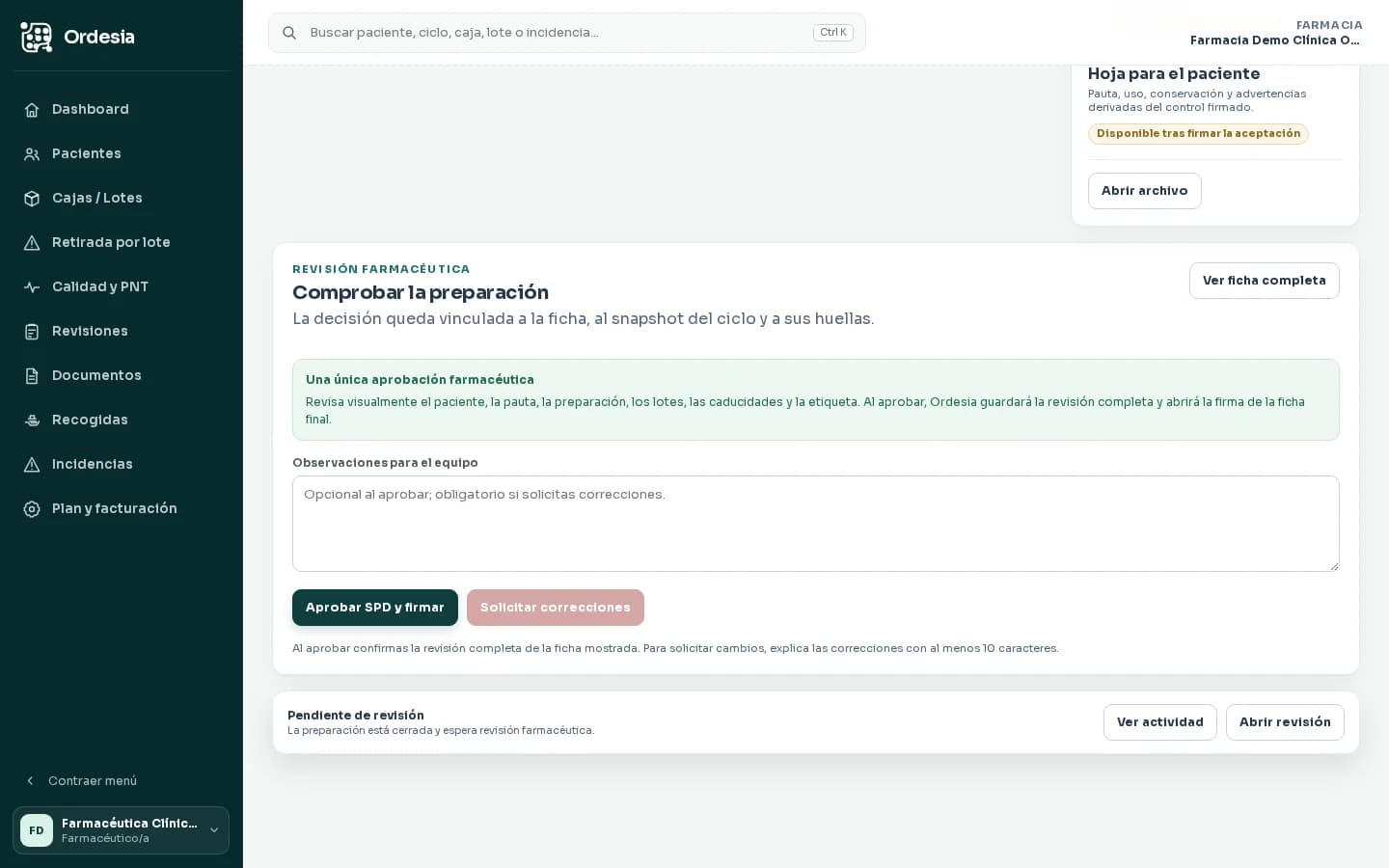
Registra la decisión profesional y, si procede, el motivo que debe resolverse antes de reenviar. Captura con datos ficticios. Pulsa para ampliar. Completa las firmas pendientes
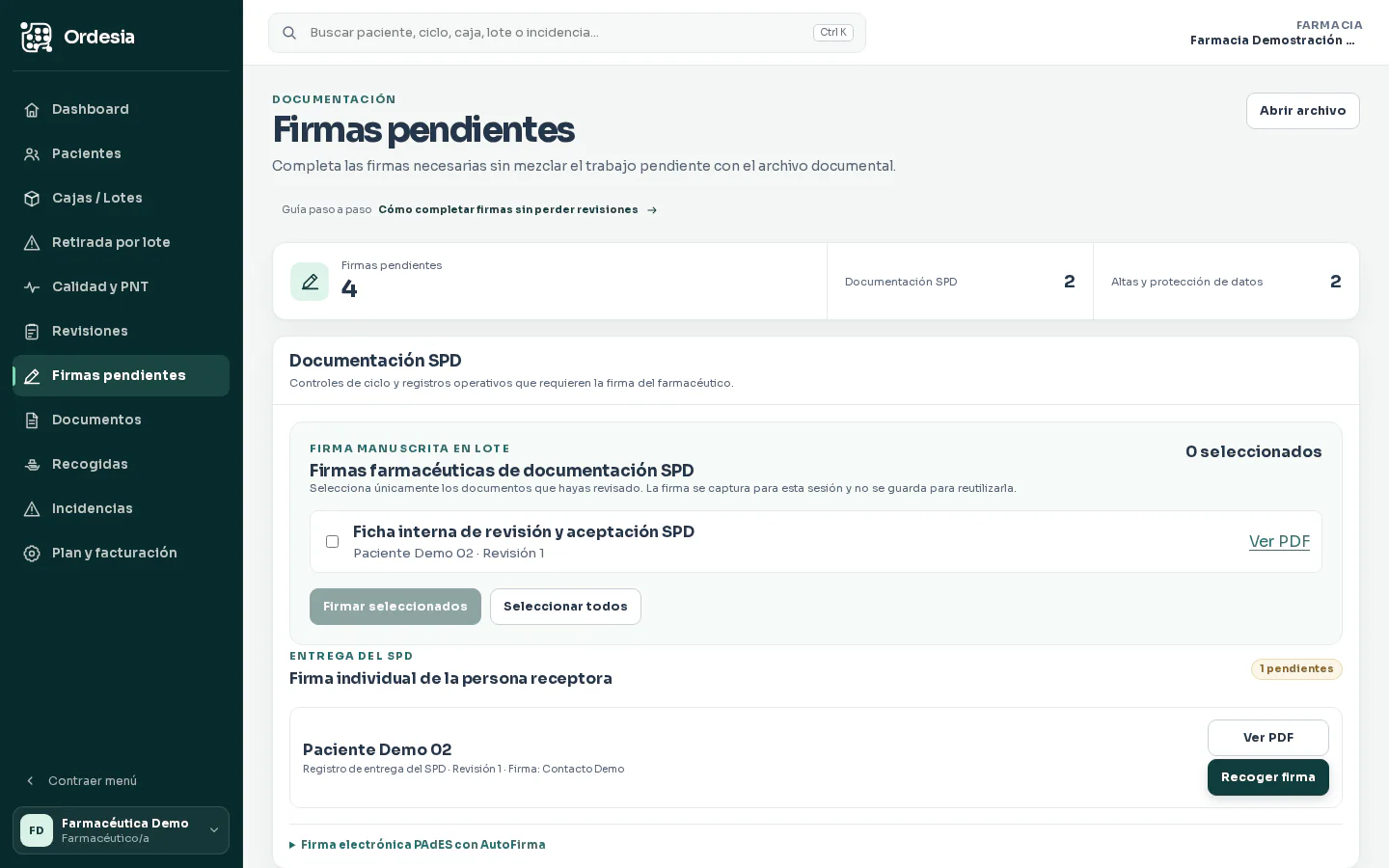
Ve a Firmas pendientes y abre el documento correspondiente. Antes de recoger el trazo, Ordesia muestra de forma destacada el nombre de la persona que va a firmar. Puedes firmar en el recuadro con el ratón, un lápiz o una digitalizadora que funcione como puntero; conectar un móvil mediante un QR temporal; o utilizar un adaptador específico disponible, como Wacom SigCaptX en Windows. Al abrir el QR, el móvil muestra directamente el nombre y el recuadro de firma. Revisa después el trazo en el ordenador y confirma el documento. Las firmas del paciente o representante se capturan individualmente; las del farmacéutico pueden aplicarse en lote sólo a una selección confirmada de documentos.
- El QR no contiene el nombre ni datos clínicos. Ordesia muestra el nombre en el móvil únicamente después de completar la conexión temporal.
- Si el nombre cambia después de recoger el trazo, la firma se descarta y debe repetirse para evitar una atribución incorrecta.
- La firma se incorpora a una revisión PDF nueva. Ordesia conserva el PDF anterior y no reutiliza el trazo para otros documentos.
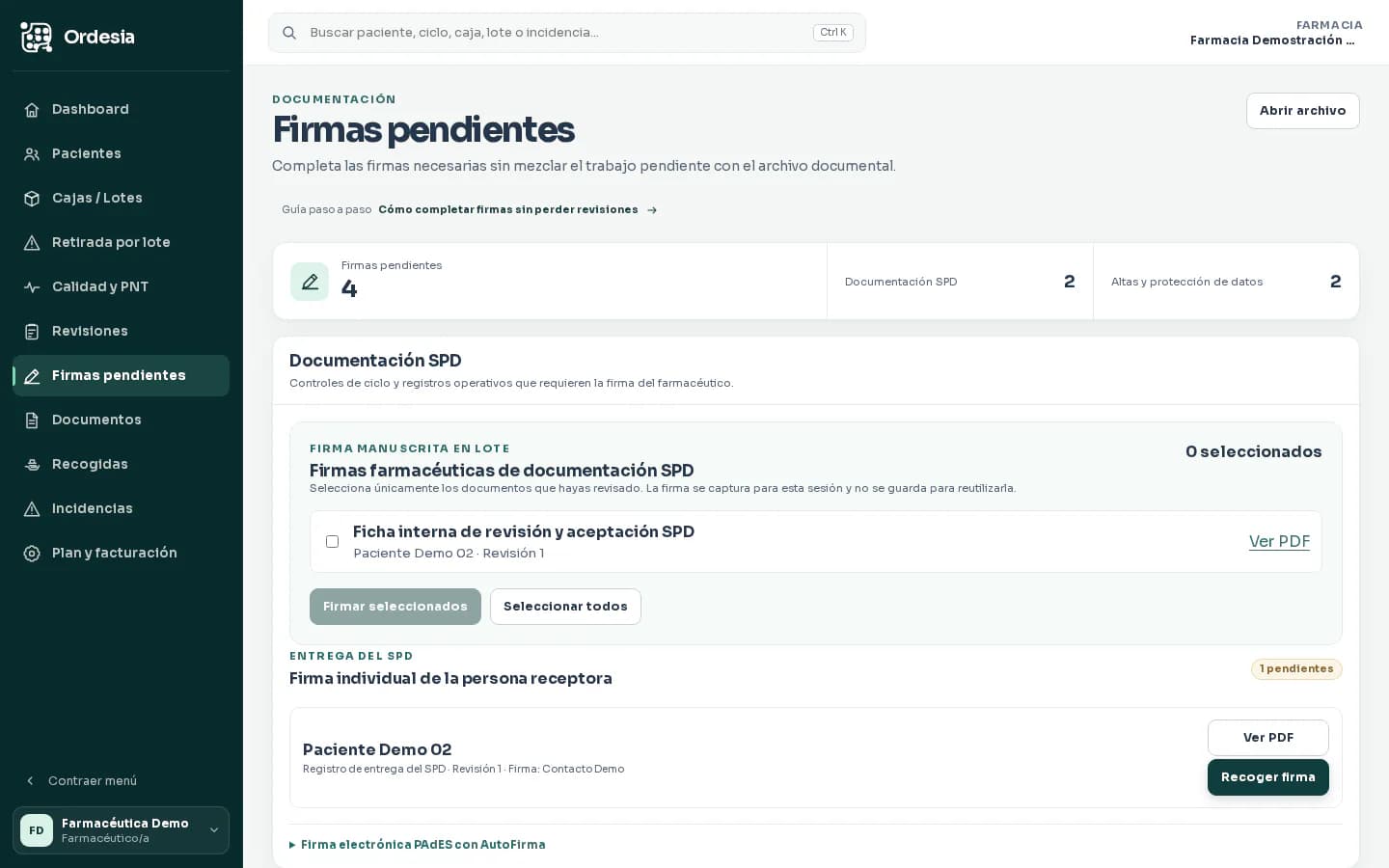
La cola separa cada documento pendiente y permite abrirlo para completar la firma correspondiente. Captura con datos ficticios. Pulsa para ampliar. Recoge la firma de la entrega
Al confirmar la entrega, Ordesia abre la firma del paciente o de la persona que recoge el SPD y propone el nombre y la relación registrados. Por defecto firma solo quien recoge. En Ajustes > Servicio SPD se resuelven los requisitos territoriales y se puede indicar una política expresa del PNT. Si corresponde firmar a quien entrega o al farmacéutico, la pantalla pide esa firma. El consentimiento y el control del SPD conservan sus propias firmas.
- Cada recibí conserva la política y versión del PNT utilizadas. Cambiar los ajustes no altera documentos ni firmas anteriores.
- Si un recibí pendiente necesita corregir su política, el farmacéutico puede generar explícitamente una revisión enlazada y recoger las firmas que correspondan.
Consulta el archivo
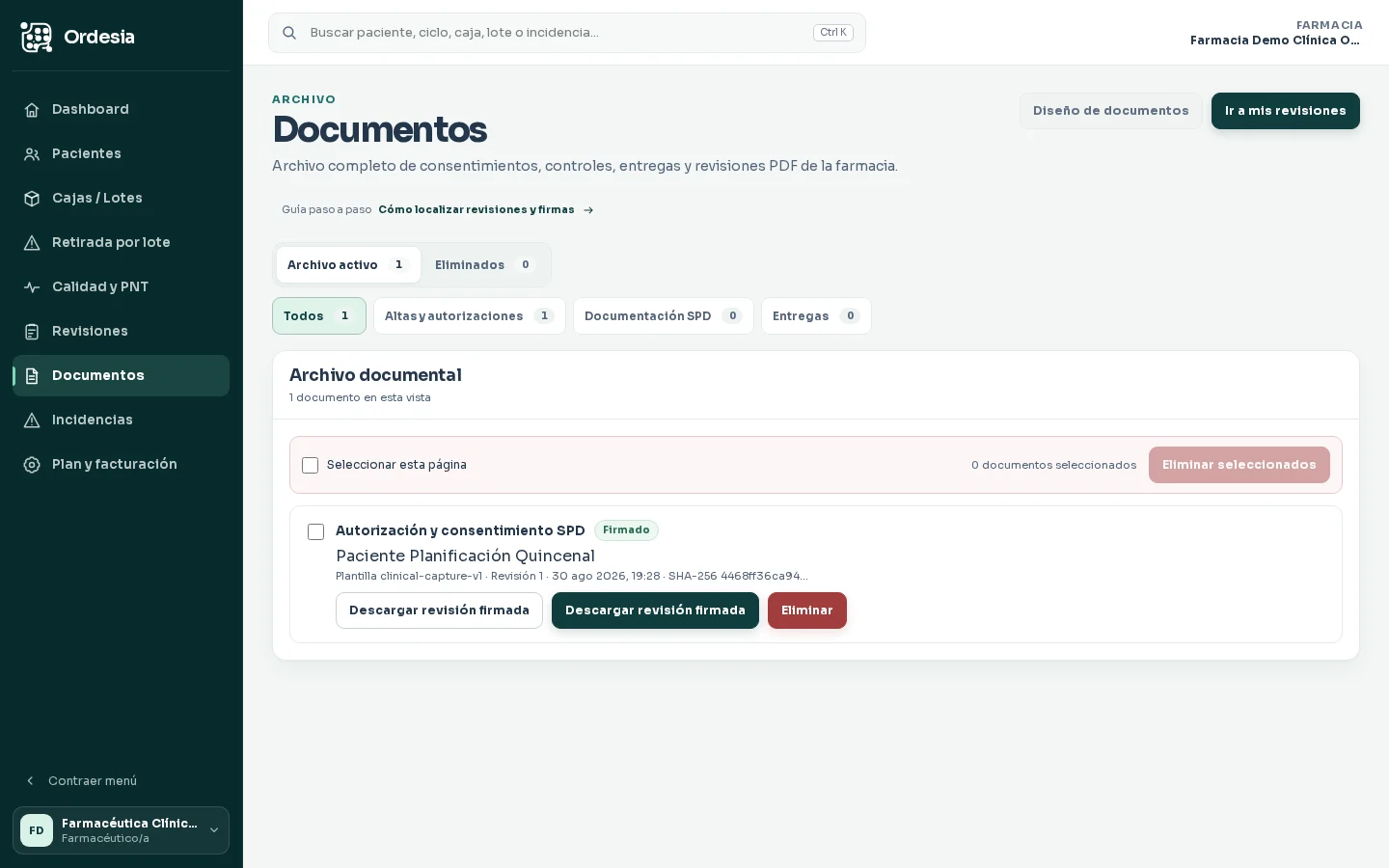
En Documentos, filtra por categoría y estado. Las revisiones anteriores y los documentos retirados permanecen conservados; una eliminación operativa nunca sobrescribe el PDF original.
- La etiqueta del blíster sólo se imprime desde el control vigente firmado.
- El anverso identifica paciente, número SPD, periodo y farmacia y muestra las cantidades por toma; el reverso reúne preparación, semana, farmacia y conservación.
- Cada blíster tiene un único anverso y un único reverso. La tabla se compacta y adapta el tamaño de la letra sin omitir medicamentos; comprueba su lectura al tamaño físico de la etiqueta.
- Para la etiqueta, imprime al 100 % o en tamaño real. En Ajustes > Etiquetas e impresión indica la superficie de pegado y el alto del papel. Ordesia calcula el largo en rollo continuo; marca Etiquetas precortadas solo si cada etiqueta tiene un largo fijo. La colocación vertical gira la etiqueta completa sobre el blíster, no la escritura.
- Antes de usar un formato nuevo, comprueba sus medidas, márgenes y orientación con datos ficticios y un dispositivo vacío.
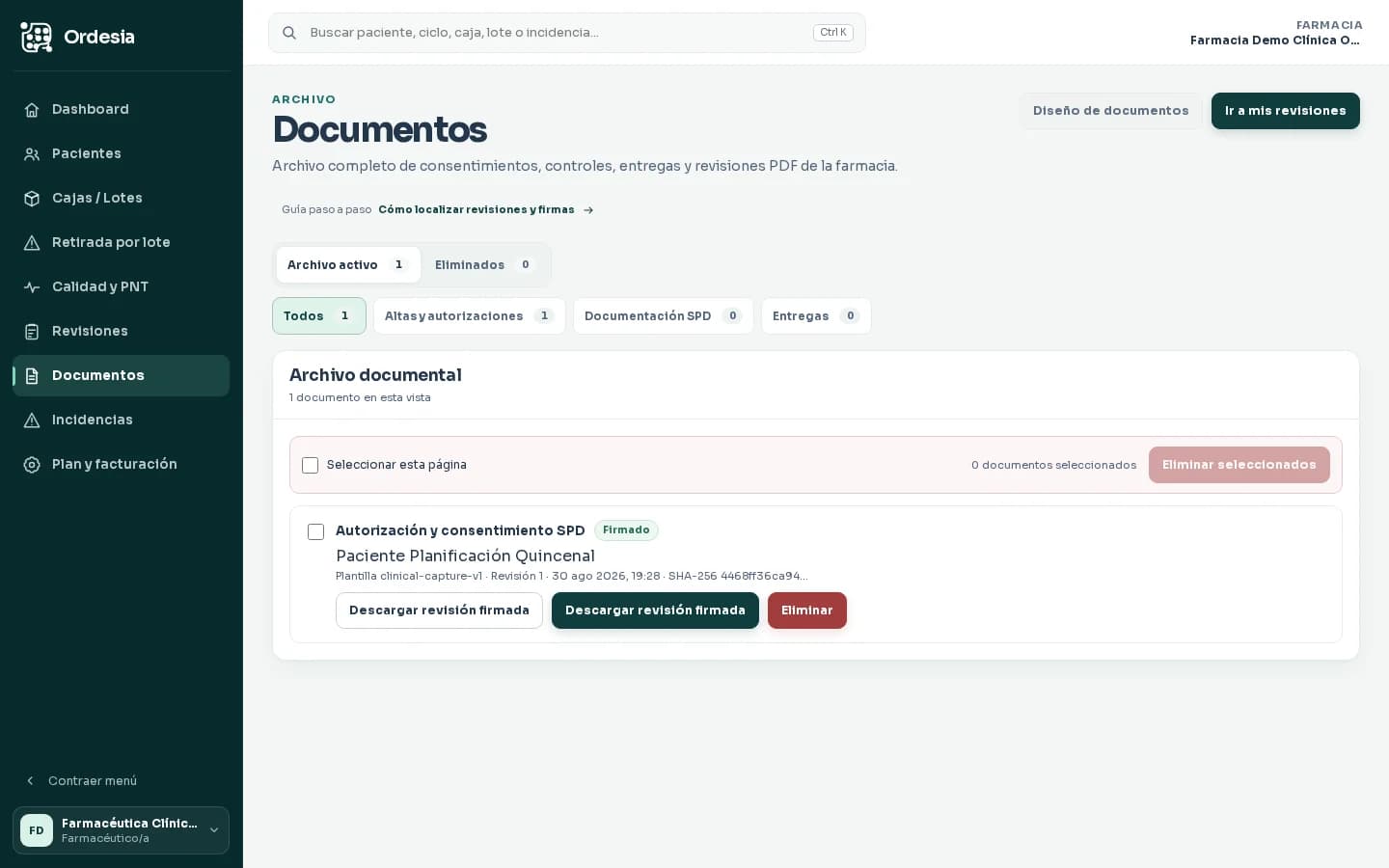
Consulta las revisiones archivadas y localiza el documento vigente sin sobrescribir el historial. Captura con datos ficticios. Pulsa para ampliar.
Al terminar
Qué debe quedar listo
El ciclo queda vinculado a su revisión documental vigente y cada firma conserva una evidencia independiente.
Ahora en Ordesia
Hazlo en tu espacio de farmacia
Al entrar, Ordesia conserva la separación entre farmacias y aplica los permisos de tu perfil.