Importar un paciente desde una receta electrónica
Previsualiza una o varias hojas de medicación exportadas y crea un borrador sin volver a introducir cada toma.
- Tiempo
- 6 minutos
- Para
- Titular / administrador · Farmacéutico · Técnico de farmacia autorizado
- Autoría
Antes de empezar
Ten esto preparado
- Durante la evaluación utiliza únicamente los archivos de ejemplo que Ordesia genera para cada paciente ficticio; no importes datos reales ni archivos externos.
- Fuera de la evaluación, una exportación compatible de la hoja de medicación: CSV/JSON v1 o PDF con texto seleccionable, de hasta 10 MB.
- Permiso para crear pacientes y tratamientos en la farmacia actual.
Paso a paso
Completa el proceso
Abre la importación estructurada
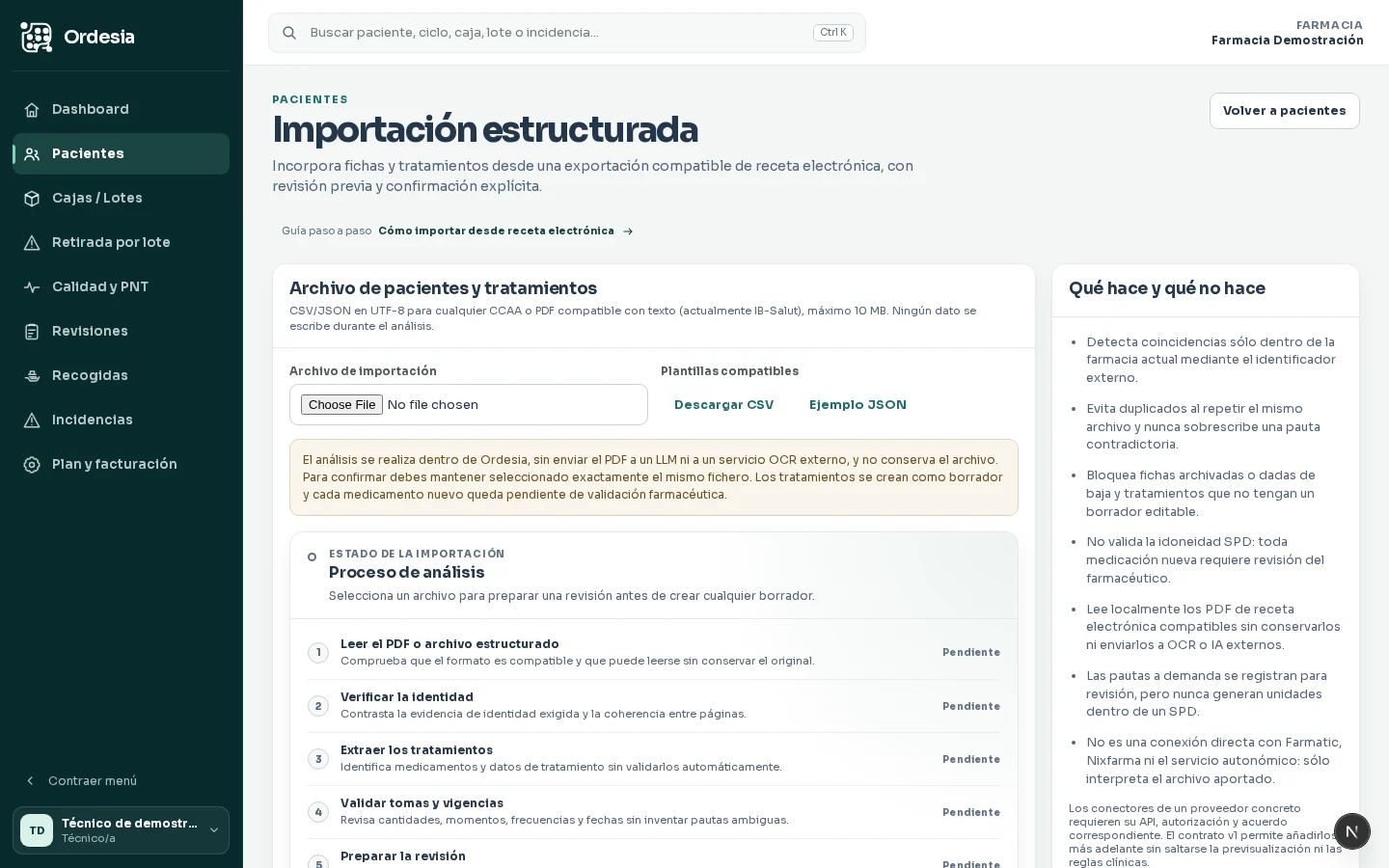
Ve a Pacientes y selecciona la opción de importar. Durante la prueba, utiliza la receta de ejemplo que Ordesia genera para el paciente ficticio. En una farmacia autorizada para importar archivos externos, selecciona uno o varios archivos compatibles: Ordesia comprueba cada formato por separado y requiere texto seleccionable en los PDF. Los archivos no se conservan ni se envían a servicios externos de OCR o IA.
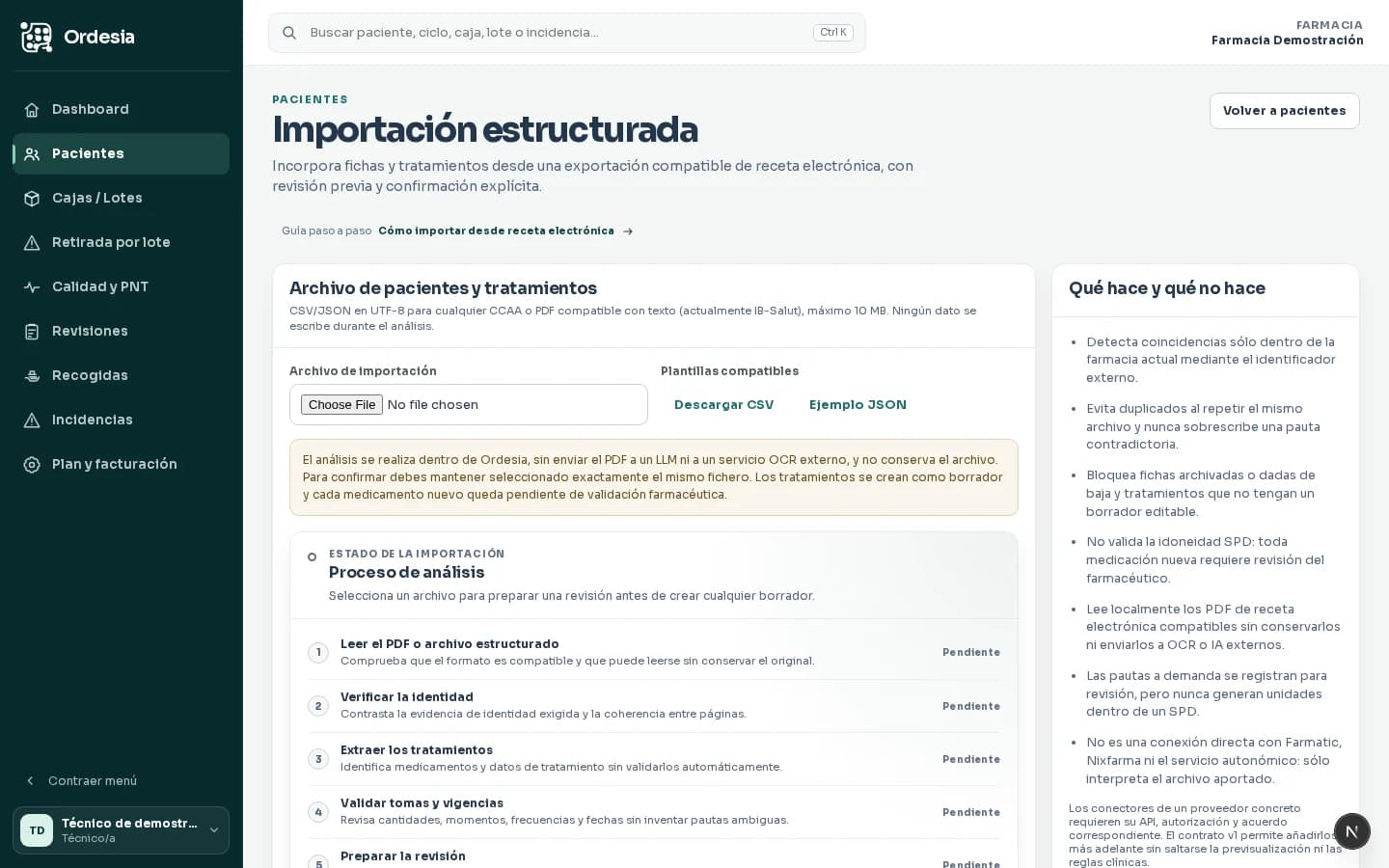
Selecciona el archivo y comienza con una previsualización segura antes de guardar información. Captura con datos ficticios. Pulsa para ampliar. Revisa la previsualización
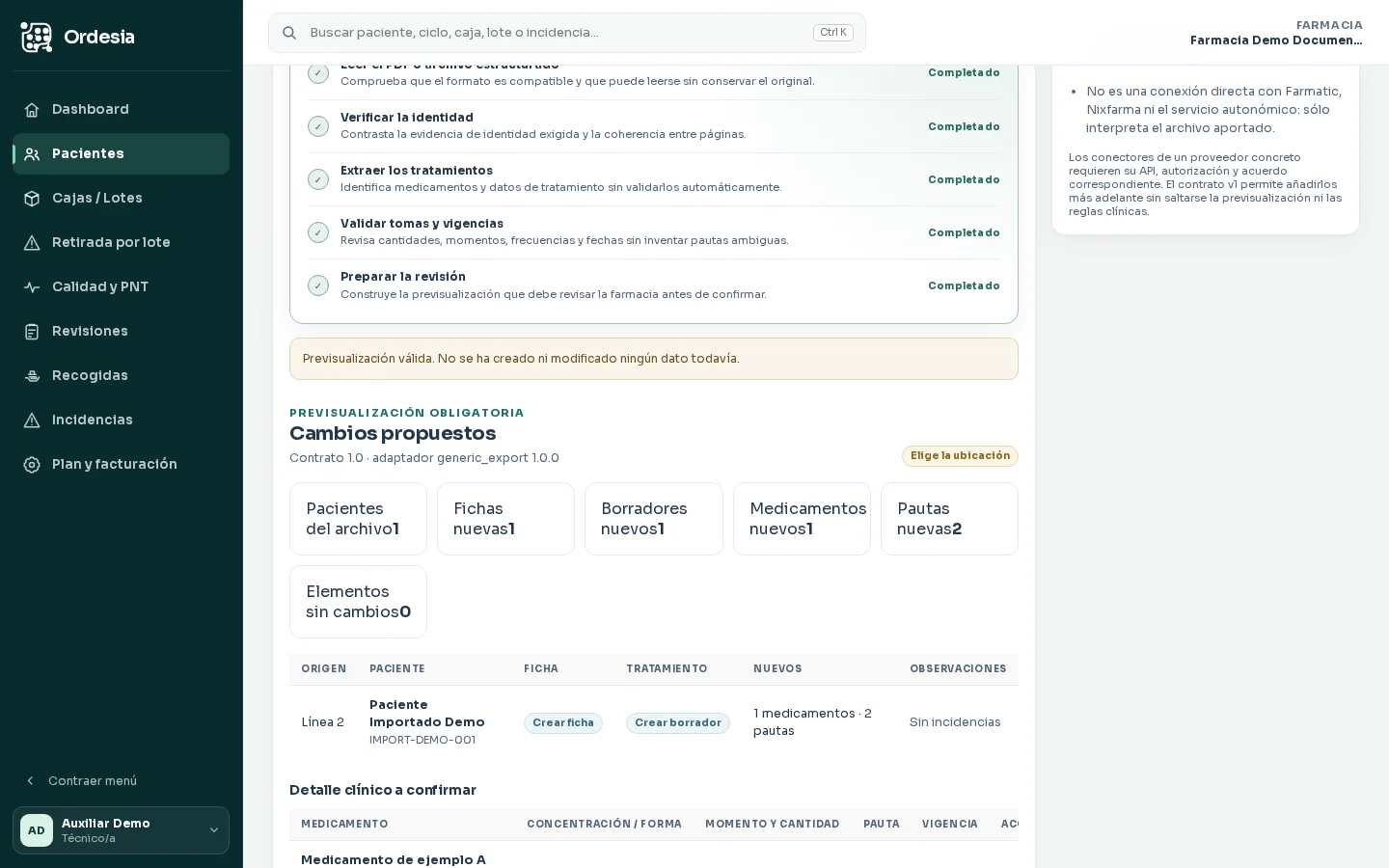
Comprueba en cada archivo el nombre, el identificador sanitario aportado por la fuente, la fecha de nacimiento, la medicación, la vigencia y las franjas de toma. Si aparece una ambigüedad, corrige el documento de origen o completa el caso manualmente; no fuerces una interpretación clínica.
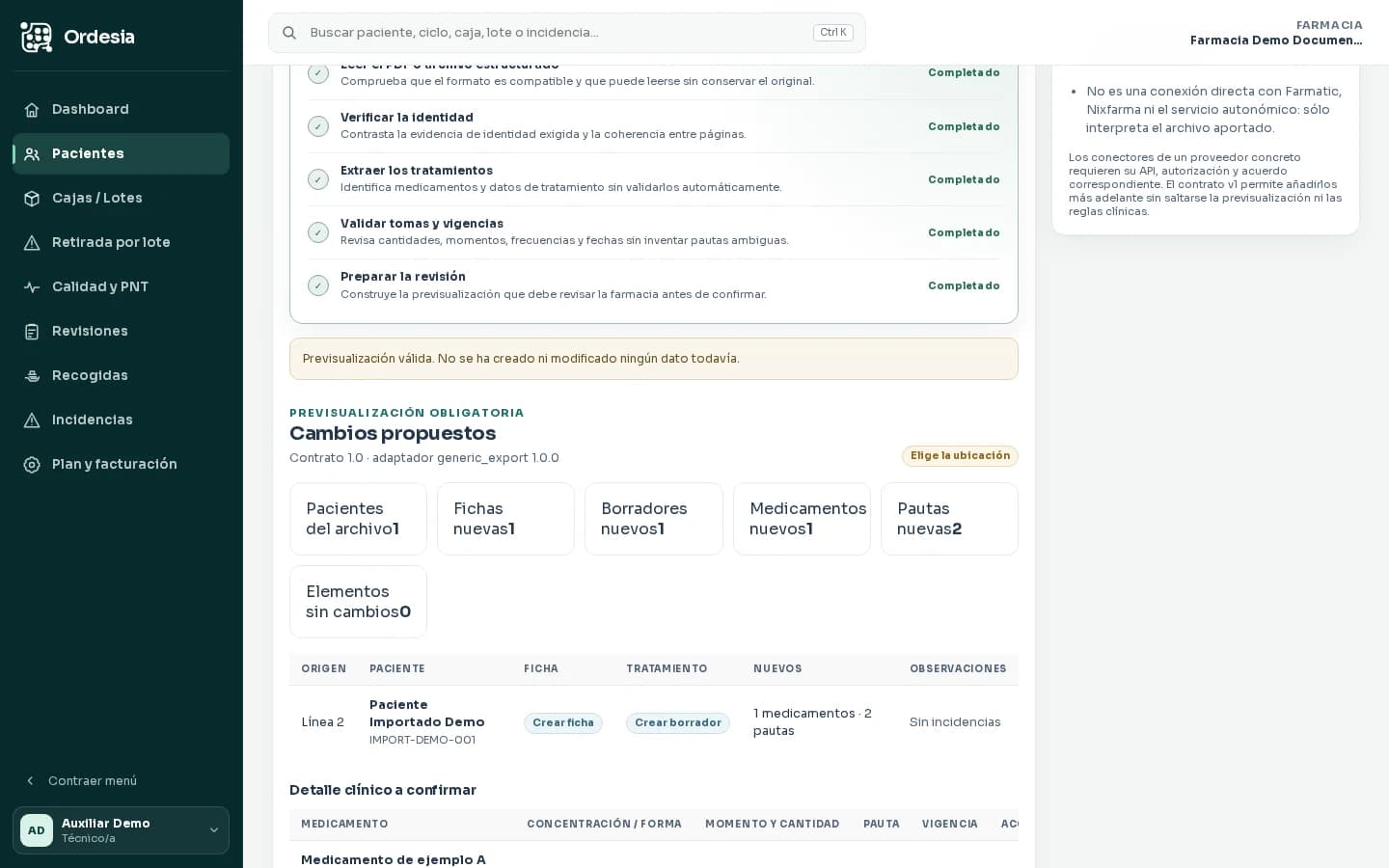
Comprueba cada propuesta de paciente y medicación antes de confirmar la importación. Captura con datos ficticios. Pulsa para ampliar. Confirma el mismo archivo
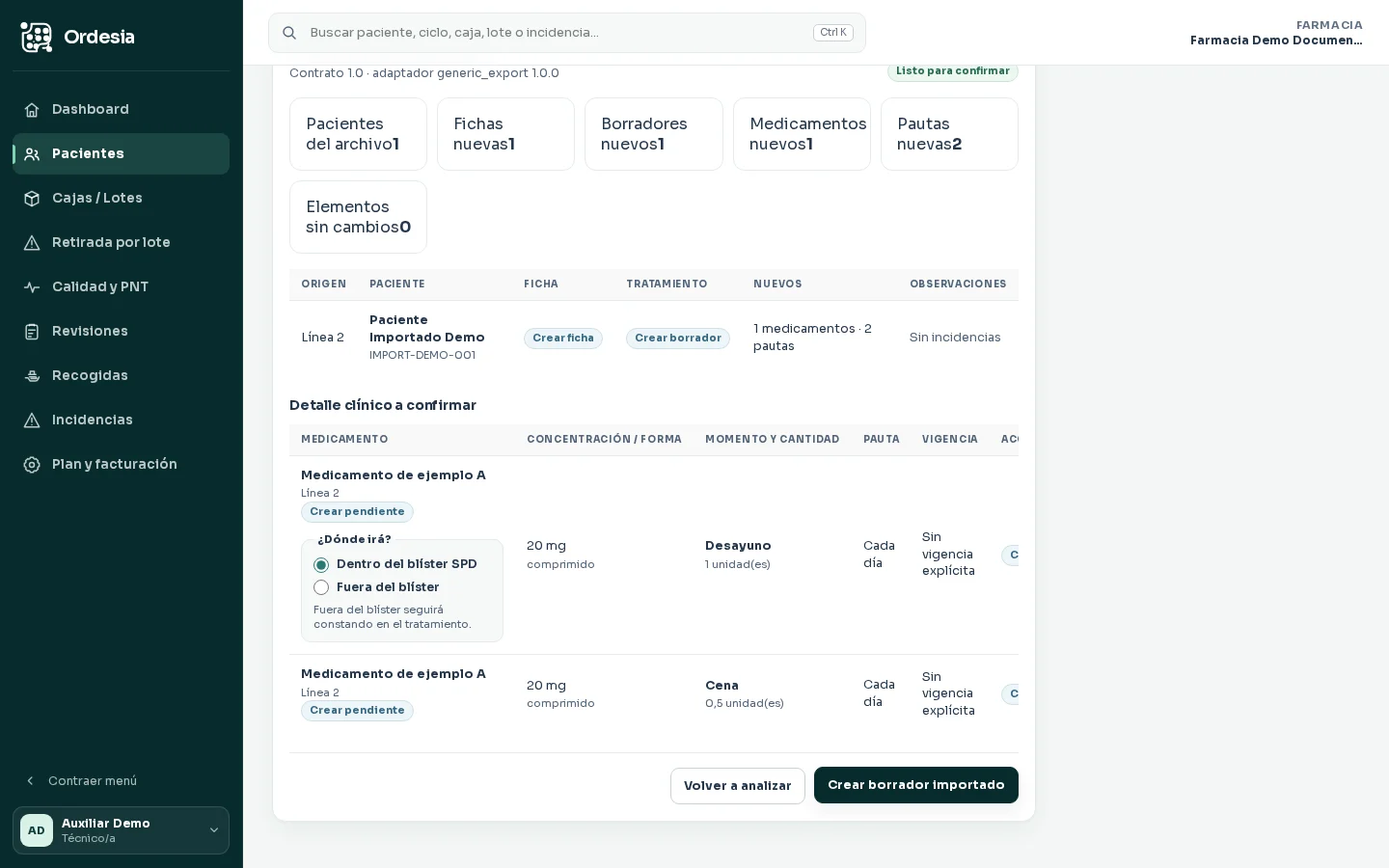
Confirma únicamente si la previsualización coincide con el documento. En una selección múltiple, cada archivo conserva su propia revisión: confirma el mismo archivo dentro de la ventana de validez de su previsualización.
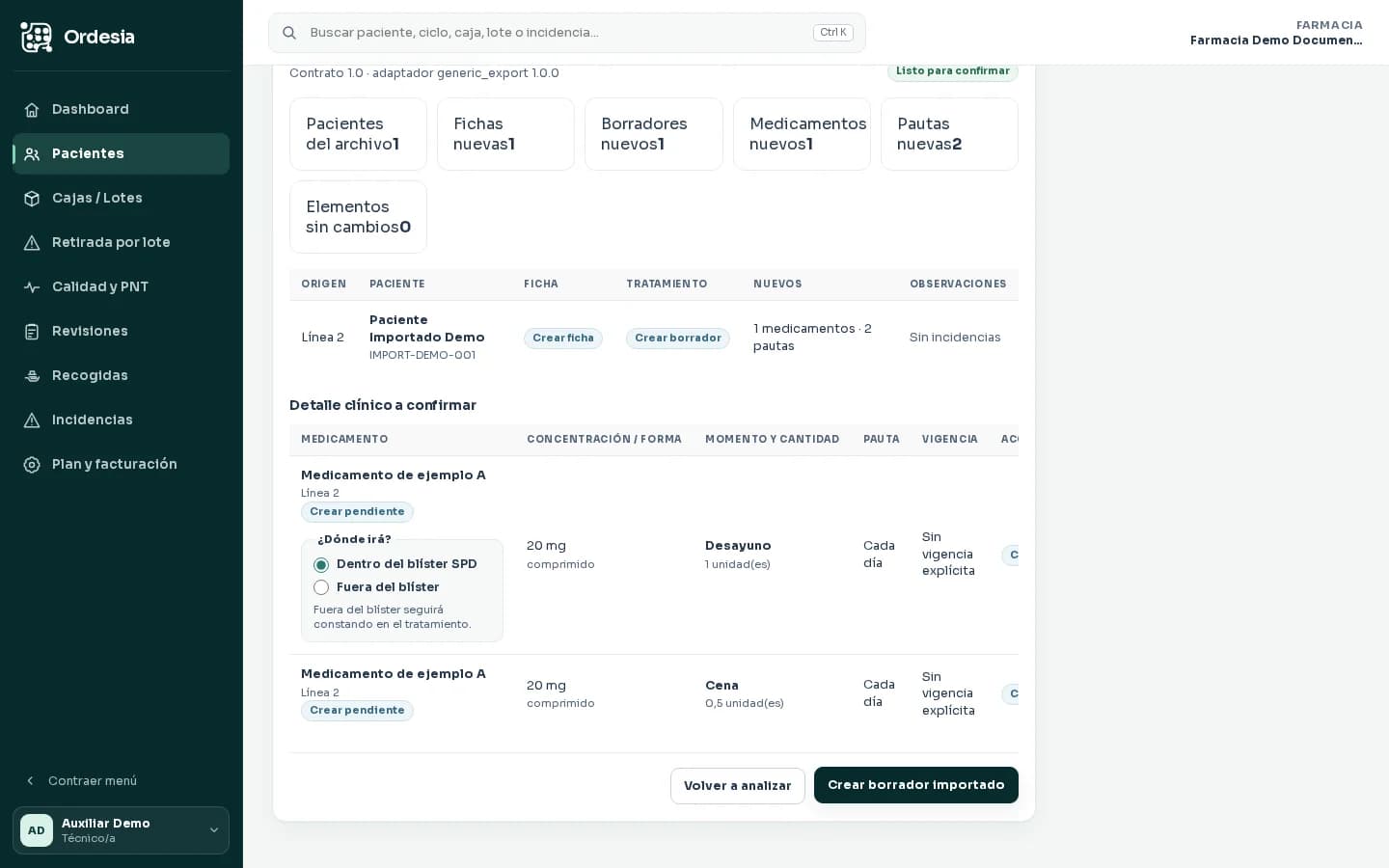
Confirma el archivo que acabas de revisar para mantener la propuesta vinculada a su documento de origen. Captura con datos ficticios. Pulsa para ampliar. Abre el borrador resultante
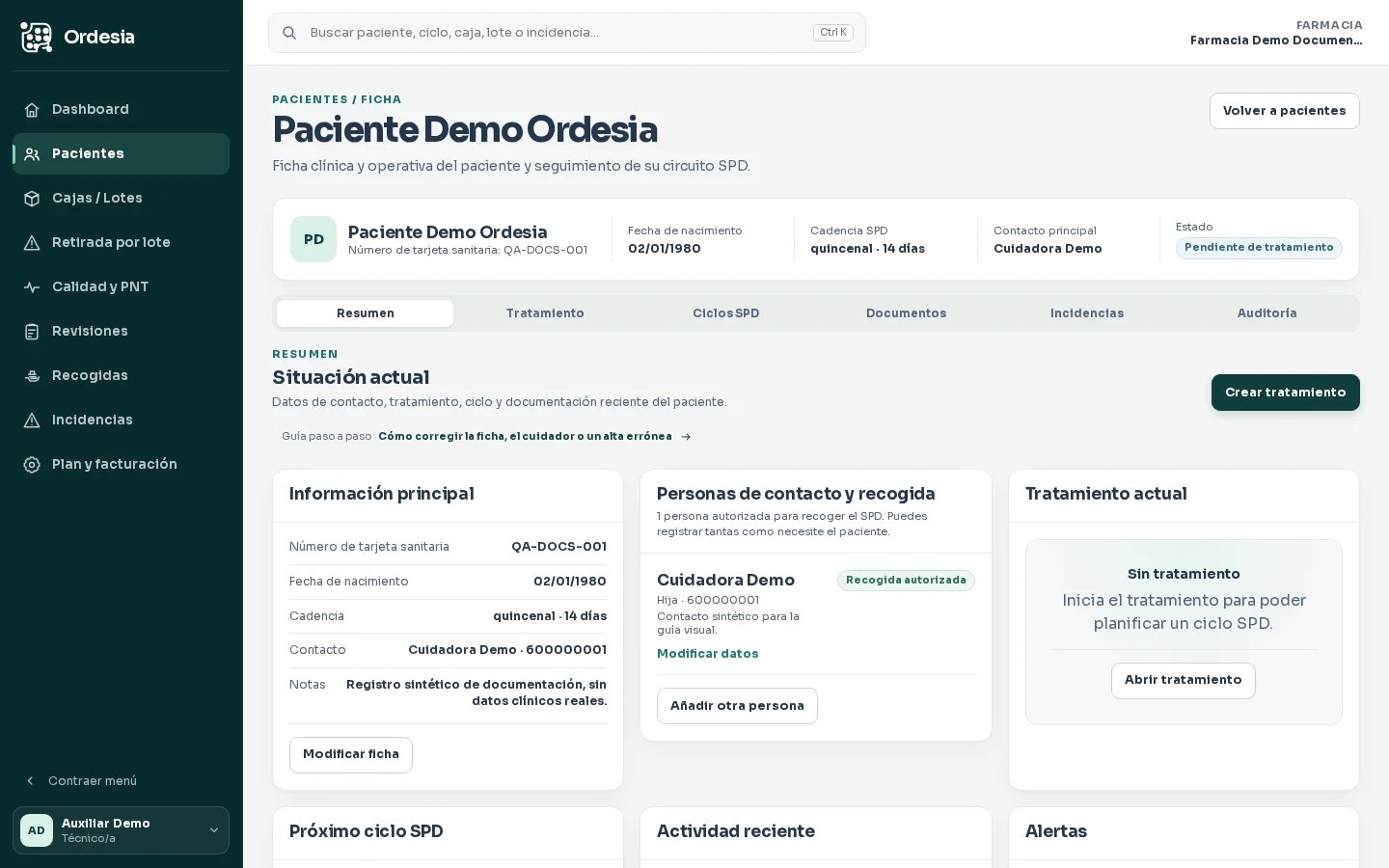
Revisa la ficha y el tratamiento creados. La medicación importada empieza como pendiente de validar y ninguna pauta a demanda genera unidades para el blíster.
- La importación no es una conexión en tiempo real con el servicio autonómico de salud, Farmatic o Nixfarma.
- Si un archivo necesita atención, puedes corregirlo o reintentarlo sin perder las propuestas válidas de los demás archivos.
- El lector PDF directo reconoce actualmente hojas IB-Salut con texto seleccionable; para otras CCAA puede utilizarse el formato neutro CSV/JSON mientras se valida su adaptador documental.
- Si el PDF no contiene texto seleccionable, pega el contenido o registra la pauta manualmente y revisa todos los datos antes de confirmar.
- El DNI no se importa; la referencia sanitaria de la fuente se conserva únicamente dentro de la farmacia.
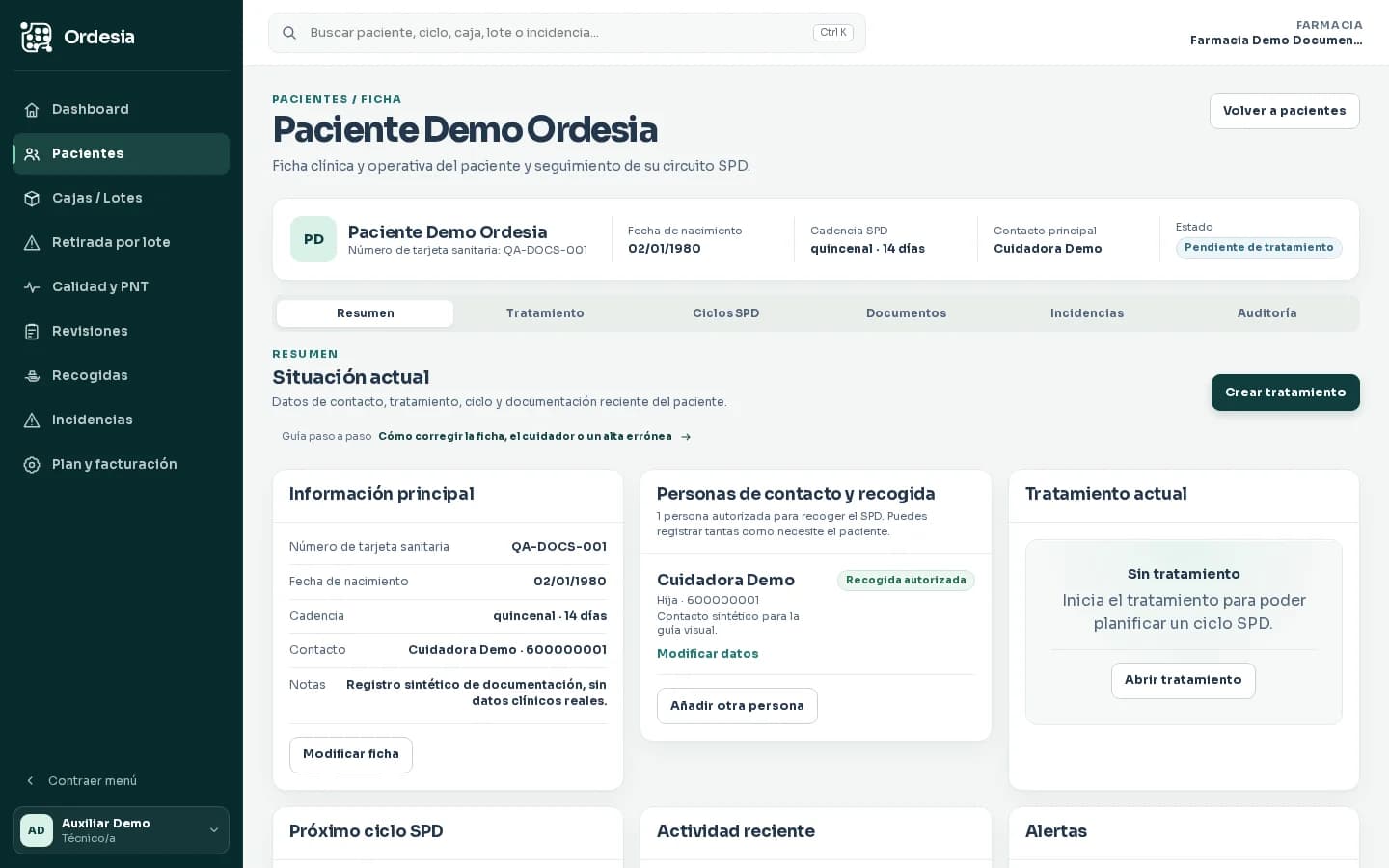
Revisa el borrador creado y corrige cualquier dato antes de solicitar la validación profesional. Captura con datos ficticios. Pulsa para ampliar.
Al terminar
Qué debe quedar listo
Obtendrás una ficha o coincidencia de paciente y un tratamiento en borrador, siempre pendiente de revisión profesional.
Ahora en Ordesia
Hazlo en tu espacio de farmacia
Al entrar, Ordesia conserva la separación entre farmacias y aplica los permisos de tu perfil.